Physical Address
304 North Cardinal St.
Dorchester Center, MA 02124
Physical Address
304 North Cardinal St.
Dorchester Center, MA 02124
Bạn có bao giờ cảm thấy bối rối khi máy tính không mở nổi một file PDF quan trọng? Hay mệt mỏi với những phần mềm đọc PDF nặng nề, đầy quảng cáo? Thực tế, việc chọn đúng công cụ sẽ giúp bạn làm việc với tài liệu trở nên nhẹ nhàng và hiệu quả hơn rất nhiều.
Trong bài viết này, mình sẽ cùng bạn khám phá những lựa chọn tốt nhất, từ các phần mềm miễn phí phổ biến cho Windows 10, như Foxit Reader quen thuộc, đến hướng dẫn tải về bản mới nhất một cách an toàn. Hãy để mình đồng hành cùng bạn tìm ra giải pháp phù hợp nhất nhé!
Trong thế giới số hiện nay, việc đọc và xử lý các tệp PDF đã trở thành nhu cầu thiết yếu. May mắn thay, có rất nhiều phần mềm miễn phí hỗ trợ chúng ta một cách hiệu quả. Nổi bật trong số đó là Foxit Reader, một cái tên đã quá quen thuộc với người dùng nhờ sự gọn nhẹ, tốc độ xử lý nhanh và giao diện thân thiện. Trước khi Foxit xuất hiện, Adobe Reader gần như độc tôn trên thị trường và vẫn luôn được đánh giá cao về chất lượng, đi kèm nhiều tính năng xem, in ấn và tạo chú thích.
Bên cạnh hai ông lớn đó, bạn cũng có thể khám phá những lựa chọn khác như Nitro PDF Reader hay PDF X, một trình đọc chỉnh sửa khá mạnh mẽ cho Windows. Nếu không muốn cài đặt phần mềm, các công cụ trực tuyến như Smallpdf cũng là giải pháp tiện lợi để xem và chỉnh sửa cơ bản. Tóm lại, dù bạn sử dụng Windows hay Mac, một trình đọc PDF phù hợp sẽ giúp công việc và học tập trở nên suôn sẻ hơn rất nhiều.
Khi tìm kiếm một phần mềm đọc PDF miễn phí tốt nhất, bạn sẽ có nhiều lựa chọn đáng cân nhắc. Adobe Acrobat Reader vẫn là cái tên quen thuộc và đầy đủ tính năng, cho phép bạn đọc, ký số, thêm nhận xét một cách dễ dàng.
Trong khi đó, Foxit Reader nổi tiếng nhờ tốc độ xử lý nhanh và tiết kiệm tài nguyên máy tính, phù hợp với hầu hết người dùng phổ thông. Nếu bạn cần một công cụ cực kỳ nhẹ và đơn giản chỉ để mở file, SumatraPDF là gợi ý tuyệt vời.
Ngoài ra, bạn cũng có thể thử qua Nitro PDF Reader với khả năng chỉnh sửa cơ bản hay Cool PDF Reader với giao diện thân thiện. Thậm chí, trình duyệt Chrome cũng có thể đáp ứng nhu cầu đọc nhanh.
Vậy nên, lựa chọn cuối cùng phụ thuộc vào nhu cầu thực tế của bạn: cần gọn nhẹ, cần nhiều tính năng hay chỉ đơn thuần là mở file để xem. Hãy thử vài phần mềm để tìm ra công cụ phù hợp nhất nhé.
Trên Windows 10, bạn có khá nhiều lựa chọn miễn phí để đọc file PDF. Phổ biến và được ưa chuộng nhất có lẽ là Foxit Reader, với giao diện thân thiện và nhiều tính năng hỗ trợ người dùng như đánh dấu, thêm ghi chú.
Không thể không nhắc đến Adobe Acrobat Reader, trình đọc PDF tiêu chuẩn từ chính nhà phát triển định dạng này. Nó cho phép bạn không chỉ xem mà còn ký tên, nhận xét và tương tác với mọi loại file PDF một cách mượt mà.
Nếu muốn một phần mềm nhẹ nhàng hơn, PDF-XChange Viewer là lựa chọn tuyệt vời. Dung lượng nhỏ gọn nhưng vẫn sở hữu nhiều công cụ chỉnh sửa cơ bản, giúp bạn làm việc hiệu quả mà không nặng máy. Bên cạnh đó, các tùy chọn như Sumatra PDF hay trình duyệt web cũng đáp ứng tốt nhu cầu đọc thuần túy.
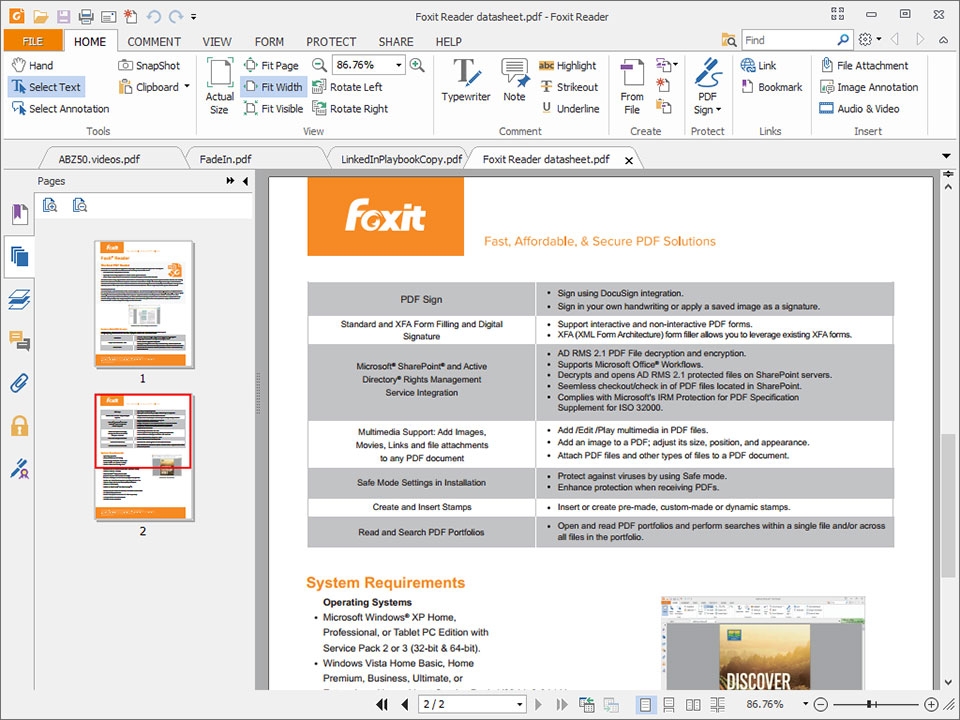
Foxit Reader đã trở thành một trong những phần mềm đọc PDF phổ biến nhất hiện nay, được nhiều người dùng tin tưởng lựa chọn. Phần mềm này ghi điểm nhờ dung lượng nhỏ gọn, giao diện trực quan và thân thiện, giúp bạn dễ dàng làm quen ngay từ lần đầu sử dụng.
Không chỉ dừng lại ở việc mở và xem file, Foxit Reader còn tích hợp nhiều tính năng hữu ích như chỉnh sửa văn bản, tạo ghi chú, hay thậm chí tạo file PDF mới. Điều đặc biệt là nó còn hỗ trợ làm việc nhóm, giúp quá trình cộng tác trên tài liệu trở nên thuận tiện hơn.
Bạn có thể sử dụng Foxit Reader trên nhiều nền tảng khác nhau, từ Windows, macOS cho đến iOS và Android. Phiên bản dành cho điện thoại hoàn toàn miễn phí, cho phép bạn mang theo và xử lý tài liệu PDF mọi lúc, mọi nơi một cách linh hoạt.
Khi cần tìm một phần mềm đọc PDF mới nhất cho máy tính, bạn có nhiều lựa chọn hiệu quả và tiện lợi. PDF X là một trình đọc và chỉnh sửa mạnh mẽ dành riêng cho Windows, cho phép bạn xem, in, chỉnh sửa và chú thích trên tệp PDF một cách linh hoạt với các chế độ cuộn ngang hoặc dọc.
Nếu ưu tiên sự gọn nhẹ, bạn có thể cân nhắc Slim PDF Reader. Phần mềm này có kích thước tải xuống chỉ khoảng 15MB, bằng 1/10 so với Adobe Reader, cài đặt nhanh chóng và không đi kèm bloatware. Trong khi đó, Foxit Reader vẫn là cái tên quen thuộc và được hơn 750 triệu người dùng tin cậy nhờ giao diện thân thiện và khả năng chỉnh sửa dễ dàng.
Đối với người dùng macOS, PDF Reader Pro Free là một lựa chọn đáng thử, hỗ trợ hợp nhất nhiều tài liệu. Dù bạn chọn phần mềm nào, hãy tải phiên bản mới nhất từ trang chủ để trải nghiệm đầy đủ tính năng và sự ổn định tốt nhất.
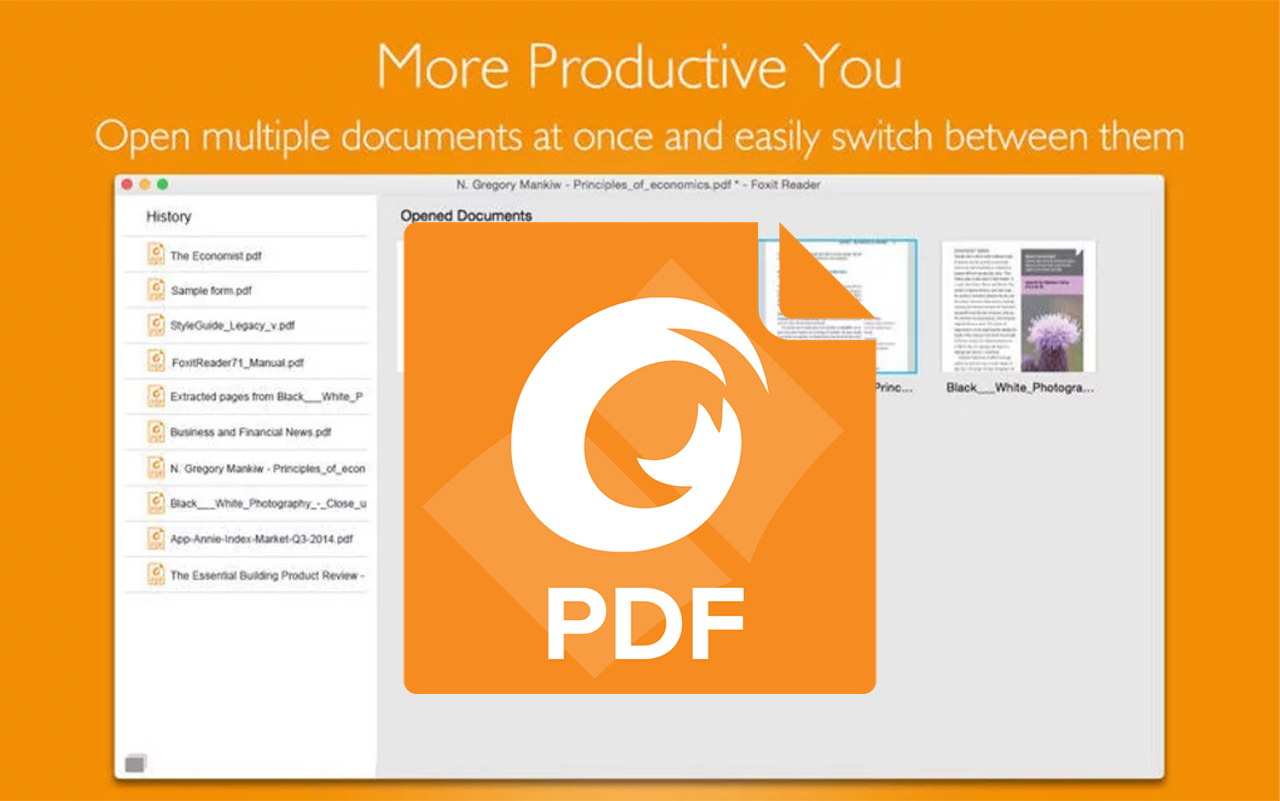
Khi cần làm việc với các tài liệu PDF, việc lựa chọn một phần mềm đọc miễn phí, an toàn là điều rất quan trọng. Trong số nhiều lựa chọn, Adobe Acrobat Reader luôn là cái tên hàng đầu, cho phép bạn không chỉ đọc mà còn ký, nhận xét và tương tác sâu với mọi loại file PDF.
Bên cạnh đó, Foxit PDF Reader cũng là một ứng cử viên sáng giá được nhiều người tin dùng. Phiên bản mới nhất 2025.3.0.35737 đã được các trang uy tín như Download.com.vn kiểm nghiệm, đảm bảo 100% an toàn. Phần mềm này không chỉ để đọc mà còn hỗ trợ chỉnh sửa, tạo và chú thích chi tiết lên tài liệu.
Ngoài hai cái tên kể trên, thị trường còn có các lựa chọn khác như Nitro Reader, SwifDoo PDF hay Sumatra PDF. Mỗi phần mềm đều có những ưu điểm riêng, từ giao diện trực quan đến dung lượng nhẹ nhàng, phù hợp với nhu cầu đa dạng của người dùng.
Việc tải và cài đặt các phần mềm này khá đơn giản. Bạn chỉ cần truy cập trang chủ chính thức hoặc các kho ứng dụng uy tín để tải về bản miễn phí, sau đó làm theo các bước hướng dẫn là có thể sử dụng ngay. Hãy lựa chọn công cụ phù hợp nhất để hỗ trợ công việc và học tập của mình một cách hiệu quả nhé.
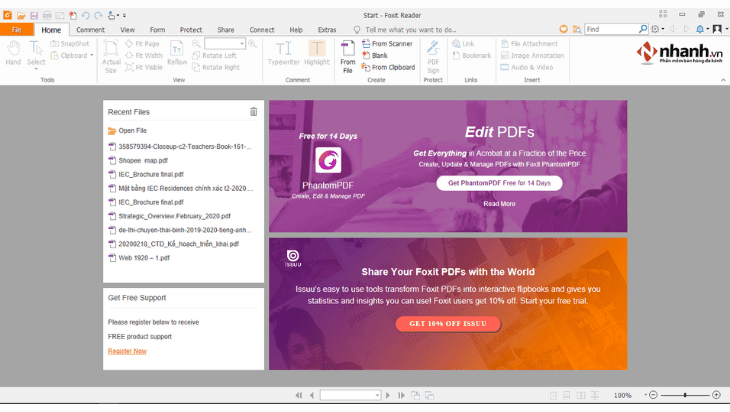
Để đọc và làm việc với các tệp PDF trên máy tính, bạn cần tải về và cài đặt một phần mềm chuyên dụng. Hiện nay có nhiều lựa chọn miễn phí và phổ biến, trong đó Foxit Reader và Adobe Reader là hai cái tên được ưa chuộng hàng đầu.
Foxit Reader nổi bật với dung lượng nhỏ gọn, giao diện trực quan và hỗ trợ đa ngôn ngữ. Phần mềm này cho phép bạn xem, chia sẻ, in ấn, đánh dấu hay thêm chú thích vào file PDF một cách dễ dàng. Nó tương thích tốt với nhiều hệ điều hành khác nhau.
Trong khi đó, Adobe Reader đến từ nhà phát triển chính của định dạng PDF, mang đến sự ổn định và tin cậy. Nếu bạn có nhu cầu chỉnh sửa sâu hơn nội dung PDF, bạn sẽ cần đến phiên bản trả phí là Adobe Acrobat. Tùy vào mục đích sử dụng, bạn có thể lựa chọn phần mềm phù hợp nhất cho mình.
Vậy là chúng ta đã cùng điểm qua một hành trình khá đầy đủ về thế giới phần mềm đọc PDF, từ những cái tên phổ biến nhất đến các lựa chọn miễn phí tối ưu cho Windows 10. Hy vọng rằng, với những chia sẻ trên, bạn đã tìm được cho mình một người bạn đồng hành phù hợp – dù là Foxit Reader quen thuộc hay một ứng dụng mới nào đó. Cuối cùng, mục đích của tất cả những công cụ này vẫn là giúp bạn làm việc với tài liệu PDF một cách trơn tru và hiệu quả nhất. Hãy tải về, trải nghiệm và chọn lấy một phần mềm “hợp gu” nhất với nhu cầu của mình nhé!


