Physical Address
304 North Cardinal St.
Dorchester Center, MA 02124
Physical Address
304 North Cardinal St.
Dorchester Center, MA 02124

Ai từng sử dụng chuột gaming Logitech G102 cũng đều mong muốn phần mềm Logitech Gaming Software nhận diện thiết bị một cách trơn tru để tinh chỉnh đèn RGB, thiết lập DPI hay ghi macro. Tuy nhiên, không ít người dùng gặp tình trạng phần mềm không nhận chuột, gây ức chế và gián đoạn trải nghiệm chơi game hoặc làm việc. Dù đã cài đặt đúng cách, khởi động lại phần mềm hay máy tính nhưng chuột vẫn “vô hồn”, không phản hồi như mong đợi. Đây là lỗi khá phổ biến nhưng hoàn toàn có hướng khắc phục nếu biết nguyên nhân cốt lõi.
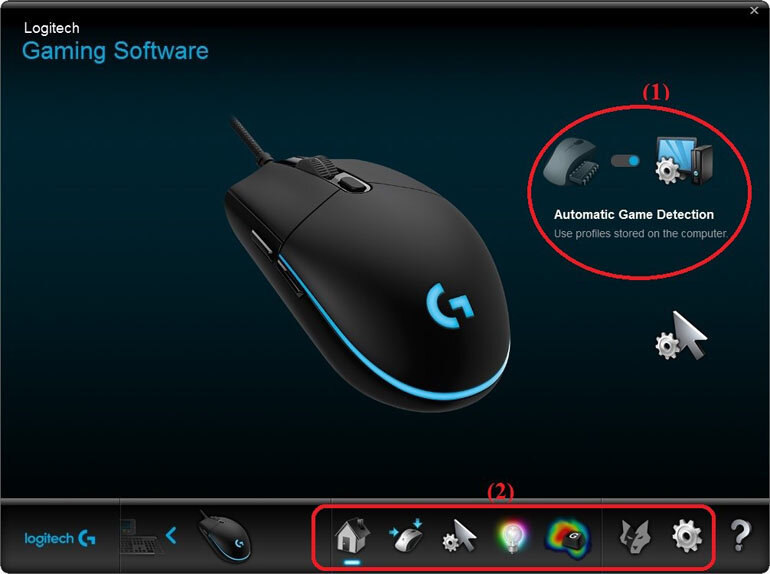
Logitech Gaming Software không nhận chuột G102 là lỗi phổ biến mà nhiều người dùng gặp phải dù thiết bị hoạt động bình thường qua cổng USB. Vấn đề thường xuất phát từ xung đột phần mềm, driver lỗi thời hoặc thiết bị không được phần mềm nhận diện đúng cách. Điều này gây khó khăn khi tùy chỉnh DPI, ánh sáng hay phím chức năng.
Một trong những nguyên nhân chính là do phiên bản Logitech Gaming Software không tương thích với hệ điều hành hiện tại. Việc cập nhật phần mềm lên phiên bản mới nhất hoặc gỡ cài đặt hoàn toàn rồi cài lại có thể giải quyết triệt để lỗi. Đôi khi, phần mềm không quét được thiết bị do xung đột với phần mềm diệt virus hoặc phần mềm quản lý driver bên thứ ba.
Cách khắc phục hiệu quả là thực hiện cài đặt lại sạch sẽ bằng cách gỡ phần mềm, xóa thư mục cài đặt cũ và tải lại phiên bản tương thích từ trang chủ. Sau đó, khởi động lại máy tính và cắm chuột vào cổng USB khác. Việc sử dụng cổng USB trực tiếp từ bo mạch chủ thay vì qua hub cũng giúp tăng khả năng nhận diện.
Ngoài ra, kiểm tra quyền admin khi chạy phần mềm hoặc tắt tạm thời tường lửa có thể giúp G102 được nhận diện trở lại. Người dùng nên đảm bảo hệ thống đã cập nhật Windows đầy đủ và không có thiết bị ngoại vi nào gây xung đột. Nếu mọi cách đều thất bại, có thể thiết bị cần được kiểm tra kỹ hoặc liên hệ hỗ trợ kỹ thuật chính hãng.
Khi Logitech G HUB không nhận chuột, nguyên nhân có thể nằm ở phần mềm hoặc kết nối thiết bị. Đầu tiên, hãy kiểm tra cổng USB và thử cắm chuột vào cổng khác để loại trừ khả năng lỗi kết nối. Đôi khi, việc sử dụng cổng USB bị lỗi hoặc nguồn điện không ổn định cũng khiến thiết bị không được nhận diện đúng cách.
Một bước quan trọng là đảm bảo rằng chuột tương thích với Logitech G HUB và driver đã được cập nhật đầy đủ. Truy cập trang chủ Logitech để tải xuống phiên bản mới nhất của phần mềm và tiến hành cài đặt lại hoàn toàn. Việc gỡ bỏ triệt để phiên bản cũ trước khi cài mới giúp loại bỏ xung đột phần mềm gây ra sự cố.
Nếu chuột vẫn không hoạt động, hãy thử khởi động lại dịch vụ Logitech trên máy tính. Mở Task Manager, tìm các tiến trình liên quan đến Logitech, tắt chúng đi và khởi động lại G HUB. Ngoài ra, tắt phần mềm diệt virus tạm thời để kiểm tra xem có phải do tường lửa hoặc bảo mật chặn phần mềm nhận diện thiết bị hay không.
Cuối cùng, kiểm tra xem chuột có hoạt động ở chế độ plug-and-play mà không cần phần mềm hay không. Nếu chuột dùng được nhưng G HUB không nhận, có thể do lỗi đồng bộ phần cứng. Thử đăng xuất tài khoản G HUB, xóa thiết bị khỏi danh sách và thêm lại để thiết lập lại kết nối một cách sạch sẽ.
Để cài đặt và tùy chỉnh chuột Logitech G102 hiệu quả, người dùng cần tải phần mềm Logitech G HUB về máy tính. Ứng dụng này hỗ trợ quản lý toàn bộ thiết bị gaming của Logitech, trong đó có G102. Sau khi cài đặt, kết nối chuột vào cổng USB để phần mềm nhận diện thiết bị tự động.
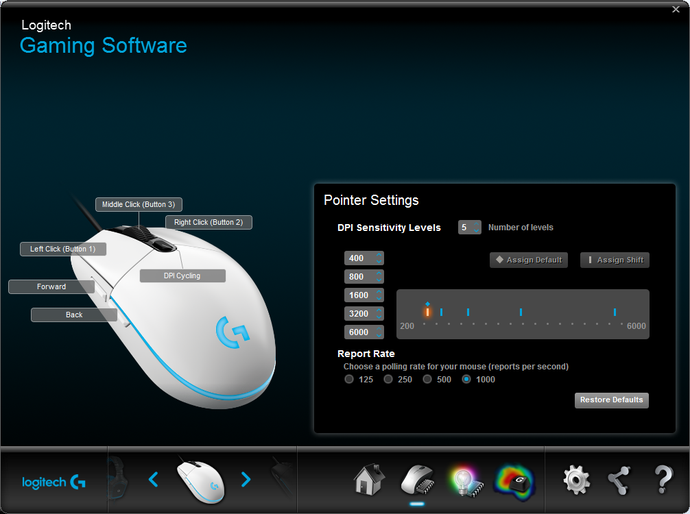
Giao diện Logitech G HUB hiển thị rõ ràng các tùy chọn như thay đổi DPI, thiết lập nút bấm hay hiệu ứng đèn RGB. Với G102, người dùng có thể điều chỉnh 5 mức DPI khác nhau phù hợp với từng nhu cầu sử dụng cụ thể. Việc thay đổi DPI giúp tối ưu trải nghiệm chơi game hoặc làm việc hàng ngày.
Tính năng Lightsync trên G102 cho phép người dùng cá nhân hóa ánh sáng theo sở thích hoặc đồng bộ với thiết bị khác. Tất cả hiệu ứng có thể thiết lập dễ dàng qua phần mềm mà không cần phần cứng bổ sung. Giao diện trực quan giúp việc thao tác trở nên đơn giản và nhanh chóng hơn.
Việc sử dụng phần mềm chính hãng giúp đảm bảo hiệu suất và độ bền cho chuột. Người dùng không nên dùng công cụ bên thứ ba để tránh lỗi phát sinh. Sau khi hoàn tất cài đặt, mọi thay đổi sẽ được lưu trực tiếp lên chuột, thuận tiện khi dùng ở nhiều thiết bị khác nhau.

Logitech G102 không kết nối với phần mềm G HUB có thể do lỗi xung đột phần mềm hoặc driver hệ thống chưa được cập nhật. Một số trường hợp phần mềm G HUB không nhận diện thiết bị do quá trình cài đặt trước đó bị lỗi hoặc phần mềm bị hỏng file. Người dùng nên thử khởi động lại phần mềm hoặc khởi động lại máy tính để kiểm tra lại kết nối.
Việc sử dụng cổng USB bị hư hoặc kết nối không ổn định cũng là nguyên nhân phổ biến khiến G102 không được G HUB nhận diện. Nên thử cắm chuột vào các cổng USB khác, ưu tiên cổng USB trực tiếp trên mainboard thay vì qua hub trung gian. Đảm bảo dây kết nối hoặc receiver không bị lỏng hoặc hư hỏng vật lý.
Đôi khi phần mềm G HUB không tương thích với phiên bản Windows hiện tại hoặc có bản cập nhật chưa được cài đặt. Cần kiểm tra và cập nhật hệ điều hành, đồng thời tải lại phiên bản mới nhất của G HUB từ trang chủ Logitech. Quá trình cài đặt sạch sẽ bằng cách gỡ hoàn toàn và cài lại phần mềm thường khắc phục được lỗi nhận thiết bị.
Một số trường hợp hiếm hơn là do firmware của chuột bị lỗi hoặc thiết bị bị lỗi phần cứng sau thời gian dài sử dụng. Nếu đã thử mọi cách mà G102 vẫn không kết nối, nên liên hệ trung tâm hỗ trợ của Logitech để được kiểm tra bảo hành hoặc tư vấn sửa chữa phù hợp, tránh tự ý tháo lắp gây hỏng hóc thêm.
Khi chuột Logitech G102 không nhận diện, việc đầu tiên cần làm là kiểm tra kết nối dây cáp USB. Đảm bảo dây được cắm chặt vào cổng máy tính, tốt nhất nên dùng cổng USB trực tiếp trên máy thay vì qua hub trung gian. Thử thay đổi cổng USB khác để loại trừ lỗi do cổng bị hỏng hoặc tiếp xúc kém gây ra hiện tượng chuột không phản hồi.
Tiếp theo, khởi động lại máy tính để loại bỏ khả năng xung đột phần mềm tạm thời. Đôi khi hệ thống không nhận diện thiết bị ngoại vi do lỗi driver hoặc xung đột hệ thống. Sau khi khởi động lại, cắm lại chuột và kiểm tra xem thiết bị đã hoạt động bình thường hay chưa. Việc làm đơn giản này có thể khắc phục nhanh sự cố mà không cần thao tác phức tạp.
Nếu chuột vẫn không hoạt động, hãy tháo rời và vệ sinh các khe tiếp xúc USB ở cả đầu dây và cổng máy tính. Bụi bẩn hoặc oxy hóa có thể làm gián đoạn tín hiệu truyền dẫn. Dùng tăm bông khô hoặc bình khí nén để làm sạch nhẹ nhàng, tránh làm hư hỏng linh kiện. Sau khi vệ sinh, cắm lại chuột và kiểm tra kết nối.
Trường hợp đã thử các bước trên mà chuột vẫn không phản hồi, có thể cần cài đặt lại driver hoặc phần mềm hỗ trợ từ Logitech. Truy cập trang chủ để tải về phần mềm Logitech G HUB, sau đó gỡ cài đặt và cài đặt lại. Điều này giúp reset toàn bộ thiết lập và khôi phục tính năng nhận diện chuột, đặc biệt khi lỗi xuất phát từ phần mềm hoặc firmware.
Cập nhật firmware cho chuột Logitech G102 là bước quan trọng để đảm bảo thiết bị hoạt động ổn định và tương thích hoàn hảo với phần mềm Logitech G HUB. Việc nâng cấp firmware giúp sửa lỗi, cải thiện hiệu suất và mở khóa các tính năng mới mà nhà sản xuất cung cấp. Người dùng nên thường xuyên kiểm tra để đảm bảo thiết bị luôn ở phiên bản firmware mới nhất.
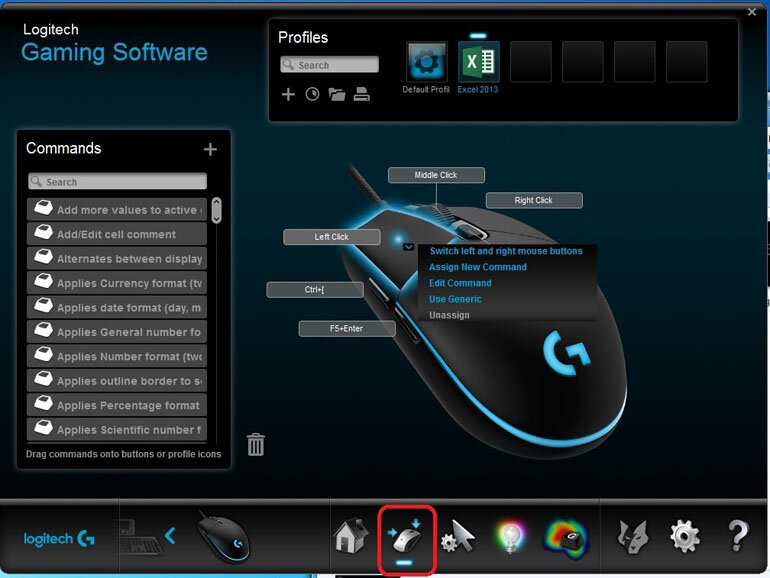
Logitech G HUB là nền tảng trung tâm giúp người dùng tùy chỉnh chuột, bàn phím và các thiết bị chơi game khác một cách linh hoạt. Khi firmware của G102 được cập nhật, người dùng có thể tận dụng tối đa các tính năng như thiết lập nút bấm, điều chỉnh DPI hay đồng bộ hiệu ứng đèn RGB. Điều này mang lại trải nghiệm cá nhân hóa cao và hiệu quả hơn trong chơi game.
Quá trình cập nhật firmware diễn ra đơn giản thông qua phần mềm Logitech G HUB. Người dùng chỉ cần kết nối chuột vào máy tính, mở phần mềm và làm theo hướng dẫn từng bước. Hệ thống sẽ tự động kiểm tra phiên bản firmware hiện tại và đề xuất bản cập nhật nếu cần thiết. Quá trình này an toàn và hiếm khi xảy ra lỗi nếu thực hiện đúng cách.
Sau khi cập nhật thành công, chuột Logitech G102 sẽ hoạt động mượt mà và tích hợp sâu hơn với hệ sinh thái thiết bị của Logitech. Người dùng có thể tạo và lưu các hồ sơ riêng biệt, chia sẻ cài đặt với cộng đồng hoặc tải về cấu hình từ người chơi khác. Điều này không chỉ tiết kiệm thời gian mà còn nâng cao trải nghiệm sử dụng thiết bị lâu dài.
Khi chuột Logitech G102 không được nhận diện, bước đầu tiên cần thực hiện là kiểm tra cổng USB và dây kết nối. Cổng cắm USB trên máy tính có thể bị lỏng, bẩn hoặc hỏng khiến chuột không kết nối ổn định. Nên thử cắm vào các cổng USB khác để loại trừ khả năng lỗi do cổng bị hư.
Dây kết nối của G102, đặc biệt là phần đầu nối USB, rất dễ bị đứt ngầm do uốn cong nhiều lần. Dấu hiệu nhận biết là chuột hoạt động chập chờn, đèn nhấp nháy hoặc mất tín hiệu đột ngột. Nên quan sát kỹ đoạn dây gần đầu cắm, nếu thấy bẹp, bong tróc cần thay dây hoặc chuột mới.
Một số trường hợp, chuột không hoạt động do xung đột phần mềm hoặc driver bị lỗi. Tuy nhiên, trước khi xử lý phần mềm, cần đảm bảo kết nối vật lý ổn định. Cắm thử G102 vào máy tính khác để kiểm tra, nếu hoạt động bình thường thì nguyên nhân nằm ở hệ thống máy ban đầu.
Sử dụng phần mềm hỗ trợ như Logitech G Hub cũng là cách kiểm tra hiệu quả. Nếu phần mềm không nhận diện chuột, cần kiểm tra lại kết nối hoặc khởi động lại phần mềm. Đôi khi việc cập nhật phiên bản mới nhất cũng khắc phục được lỗi nhận diện thiết bị.

Việc logitech gaming software không nhận chuột g102 là tình trạng phổ biến nhưng hoàn toàn có thể khắc phục được bằng các bước kiểm tra cơ bản như cập nhật phần mềm, thử cổng USB khác, hoặc cài lại driver. Người dùng cần kiên nhẫn kiểm tra từng nguyên nhân để khôi phục chức năng tùy chỉnh ánh sáng, phím và độ nhạy chuột. Đừng bỏ qua việc tải phiên bản LGS mới nhất từ trang chủ để đảm bảo tương thích với hệ điều hành. Nếu đã thử mọi cách mà vẫn không hiệu quả, liên hệ hỗ trợ kỹ thuật logitech là lựa chọn đáng cân nhắc để được trợ giúp chuyên sâu và nhanh chóng.


