Physical Address
304 North Cardinal St.
Dorchester Center, MA 02124
Physical Address
304 North Cardinal St.
Dorchester Center, MA 02124
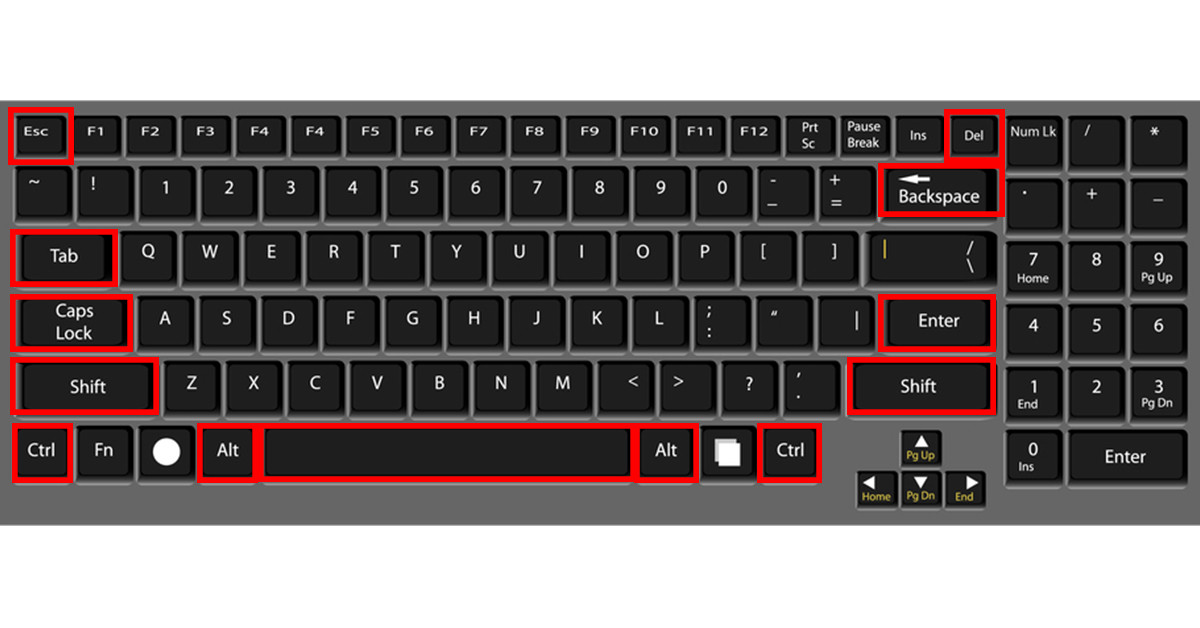
Trong thời đại công nghệ phát triển, việc sử dụng bàn phím máy tính, đặc biệt là trên laptop, đã trở nên quá quen thuộc với hầu hết mọi người. Tuy nhiên, không phải ai cũng nắm rõ cách tận dụng tối đa các tính năng, từ bàn phím vật lý đến bàn phím ảo – công cụ cực kỳ hữu ích khi bàn phím thật gặp sự cố hoặc cần thao tác nhanh bằng chuột.
Dù là sử dụng bàn phím laptop Dell hay các dòng máy khác, hay muốn mở bàn phím ảo trên các hệ điều hành như Windows 7, Windows 10, người dùng đều cần hiểu rõ các thao tác đơn giản nhưng hiệu quả. Điều này không chỉ giúp làm việc thuận tiện hơn mà còn đảm bảo tính linh hoạt khi sử dụng thiết bị trong nhiều tình huống khác nhau.

Bàn phím laptop Dell được thiết kế với bố cục hợp lý, giúp người dùng thao tác nhanh và chính xác. Các phím được sắp xếp chuẩn QWERTY, dễ làm quen ngay cả với người mới sử dụng. Phím bấm có độ nảy tốt, hành trình vừa phải, hỗ trợ gõ văn bản liên tục mà không gây mỏi tay. Ngoài ra, bàn phím còn có lớp phủ chống in dấu vân tay, giữ được vẻ sạch sẽ trong quá trình sử dụng lâu dài.
Một số mẫu laptop Dell được trang bị bàn phím có đèn nền, hỗ trợ gõ phím trong điều kiện thiếu sáng. Tính năng này đặc biệt hữu ích khi làm việc ban đêm hoặc trong môi trường ánh sáng yếu. Người dùng có thể bật tắt đèn nền bằng tổ hợp phím Fn kết hợp với phím đặc biệt, tùy thuộc vào dòng máy. Điều này giúp tăng tính tiện dụng và trải nghiệm gõ phím trở nên linh hoạt hơn.
Các phím chức năng trên bàn phím Dell tích hợp nhiều tính năng tiện ích như điều chỉnh âm lượng, bật tắt Wi-Fi, kiểm soát độ sáng màn hình hay kích hoạt chế độ ngủ. Những phím tắt này giúp tiết kiệm thời gian thao tác, nâng cao hiệu suất làm việc. Người dùng nên tìm hiểu kỹ các ký hiệu trên phím để khai thác tối đa công năng mà bàn phím mang lại.
Ngoài ra, bàn phím laptop Dell còn hỗ trợ các tổ hợp phím đặc biệt giúp thao tác nhanh như mở ứng dụng, khóa máy hay chụp màn hình. Việc nắm rõ các tổ hợp phím này giúp tăng tốc độ xử lý công việc, đặc biệt trong môi trường văn phòng. Với thiết kế bền bỉ và chất lượng gõ phím ổn định, Dell luôn là lựa chọn đáng tin cậy cho người dùng cần sự ổn định và hiệu quả.

Bàn phím ảo là công cụ hữu ích khi bàn phím vật lý gặp sự cố hoặc không dùng được. Người dùng có thể dễ dàng truy cập bàn phím ảo ngay trên hệ thống mà không cần cài đặt phần mềm bổ sung. Tính năng này đặc biệt phù hợp với những ai đang sử dụng máy tính trong môi trường công cộng hoặc cần nhập liệu tạm thời.
Trên Windows, việc mở bàn-phím ảo có thể thực hiện qua nhiều cách khác nhau như sử dụng thanh tìm kiếm, lệnh Run hoặc truy cập qua menu Cài đặt. Chỉ cần gõ tên “On-Screen Keyboard” hoặc “Bàn phím ảo” trong ô tìm kiếm, người dùng sẽ nhanh chóng khởi chạy được công cụ. Ngoài ra, tổ hợp phím tắt cũng hỗ trợ mở nhanh bàn phím ảo mà không cần dùng chuột.
Giao diện bàn phím ảo mô phỏng giống hệt bàn phím thật với đầy đủ các phím cơ bản, bao gồm phím chữ, số, dấu và phím điều hướng. Người dùng thao tác bằng chuột, chạm màn hình hoặc thiết bị trỏ để nhập liệu. Một số tùy chọn như kích thước phím, chế độ bàn phím cảm ứng cũng được hỗ trợ tùy theo phiên bản hệ điều hành.
Bàn phím ảo cũng có mặt trên hệ điều hành macOS với tên gọi là “Keyboard Viewer”. Cách bật khá đơn giản thông qua phần Cài đặt hệ thống, sau đó kích hoạt hiển thị biểu tượng bàn phím trên thanh menu. Tính năng này giúp người dùng Mac nhập liệu linh hoạt, đặc biệt khi cần kiểm tra vị trí phím tắt hoặc dùng thiết bị không có bàn phím đi kèm.

Bàn phím ảo là công cụ hữu ích khi bàn phím vật lý gặp sự cố như bị liệt phím, hỏng mạch hay nhiễm bụi. Việc kích hoạt bàn phím ảo giúp người dùng tiếp tục thao tác nhập liệu, điều hướng hệ thống mà không cần phụ thuộc vào thiết bị phần cứng. Đây là giải pháp nhanh chóng, đặc biệt cần thiết trong các tình huống khẩn cấp khi không có bàn phím dự phòng.
Trên các hệ điều hành Windows 7, 8, 10 và 11, cách mở bàn phím ảo khá đơn giản và đồng nhất. Người dùng có thể truy cập qua Start Menu, chọn All apps, tìm đến thư mục Ease of Access và nhấn vào On-Screen Keyboard. Ngoài ra, có thể sử dụng hộp thoại Run bằng tổ hợp phím Windows + R, gõ lệnh osk rồi nhấn Enter để hiển thị bàn phím ảo ngay lập tức.
Với người dùng Macbook, hệ điều hành macOS cũng cung cấp bàn phím ảo tích hợp dưới tên Keyboard Viewer. Để bật, cần vào System Settings, chọn Keyboard, sau đó bật mục Show Keyboard Viewer in menu bar. Sau khi kích hoạt, biểu tượng bàn phím sẽ hiện trên thanh menu, chỉ cần nhấp để mở và sử dụng ngay lập tức bằng chuột hoặc trackpad.
Bàn phím ảo còn hỗ trợ nhiều tính năng tiện lợi như chế độ gõ phím cảm ứng, hỗ trợ nhập liệu bằng giọng nói hoặc kết hợp với các công cụ hỗ trợ người khuyết tật. Việc sử dụng chuột hoặc touchpad để click vào các phím ảo giúp thao tác chính xác, đặc biệt hữu ích trong kiểm tra lỗi bàn phím hay khi cần gõ các ký tự đặc biệt mà không nhớ phím tắt.

Khi bàn phím vật lý gặp sự cố như liệt phím, hư mạch hay bám bụi, bàn phím ảo trên Windows 10 trở thành công cụ hỗ trợ đắc lực để tiếp tục thao tác trên máy tính. Tính năng này cho phép gõ chữ, nhập mật khẩu và điều khiển hệ thống chỉ bằng chuột hoặc màn hình cảm ứng, rất hữu ích trong những tình huống khẩn cấp khi không thể sử dụng bàn phím thật.
Một trong những cách nhanh nhất để mở bàn phím ảo là thông qua hộp thoại Run. Chỉ cần nhấn tổ hợp phím Windows + R, nhập lệnh “osk” rồi nhấn Enter, bàn phím ảo sẽ lập tức xuất hiện trên màn hình. Phương pháp này đặc biệt hiệu quả khi cần truy cập nhanh mà không phải đi qua nhiều bước điều hướng trong hệ thống.
Tính năng bàn phím ảo cũng có thể được kích hoạt ngay từ màn hình đăng nhập khi chưa vào hệ thống. Chỉ cần nhấp vào biểu tượng bàn phím ở góc dưới bên phải màn hình, bàn phím ảo sẽ hiển thị để nhập mật khẩu. Cách này cực kỳ tiện lợi khi bàn phím bị lỗi ngay trước lúc đăng nhập.
Ngoài ra, người dùng có thể truy cập bàn phím ảo thông qua thanh tìm kiếm của Start Menu hoặc trong phần Cài đặt, mục Dễ truy cập. Việc thiết lập này giúp người dùng chủ động bật tắt bàn phím ảo mọi lúc, đồng thời điều chỉnh kích thước, chế độ hiển thị phù hợp với nhu cầu sử dụng trên laptop hoặc máy tính để bàn.

Bật bàn phím ảo trên Windows 10 bằng chuột là cách tiện lợi khi bàn phím vật lý gặp trục trặc. Người dùng có thể truy cập nhanh từ thanh Taskbar bằng cách nhấp vào biểu tượng biểu thị bàn phím ở góc phải thanh trạng thái. Nếu chưa thấy, cần kích hoạt hiển thị biểu tượng này trong phần tùy chọn thanh công cụ để sử dụng nhanh chóng mỗi khi cần.
Một phương pháp khác để mở bàn phím ảo là thông qua hộp thoại Run. Chỉ cần nhấn tổ hợp phím Windows + R, gõ lệnh “osk” rồi nhấn Enter. Ngay lập tức, bàn phím ảo sẽ hiển thị trên màn hình, cho phép người dùng thao tác bằng chuột để nhập liệu. Đây là cách làm hiệu quả khi bàn phím không hoạt động hoặc đang trong quá trình cài đặt hệ điều hành.
Tính năng hover over keys trong bàn phím ảo cho phép người dùng nhấn phím chỉ bằng cách di chuột qua mà không cần nhấp. Tính năng này đặc biệt hữu ích cho những người gặp khó khăn khi nhấp chuột chính xác. Người dùng có thể kích hoạt bằng cách truy cập vào phần cài đặt bàn phím ảo, chọn tùy chọn hỗ trợ thao tác bằng chuột để tăng hiệu quả sử dụng.
Ngoài ra, bàn phím ảo còn hỗ trợ truy cập dễ dàng thông qua Control Panel hoặc thanh tìm kiếm Cortana. Chỉ cần tìm kiếm từ khóa “on screen keyboard” để mở ứng dụng. Việc kết hợp sử dụng chuột và các tùy chọn tùy chỉnh giúp người dùng linh hoạt hơn khi làm việc, đặc biệt trong các trường hợp không thể dùng bàn phím thật do lỗi phần cứng hoặc cài đặt hệ thống.

Khi bàn phím vật lý trên máy tính gặp sự cố, việc sử dụng bàn phím ảo trên Windows 7 là giải pháp hữu hiệu để tiếp tục thao tác. Tính năng này cho phép nhập liệu đầy đủ các ký tự chữ và số thông qua con trỏ chuột, rất tiện lợi khi cần sửa lỗi hệ thống hoặc gõ mật khẩu ở màn hình đăng nhập.
Cách truy cập bàn phím ảo trên Windows 7 đơn giản nhất là thông qua menu Start. Nhấp vào nút Start, chọn All Programs, vào thư mục Accessories, sau đó click chọn Ease of Access và nhấn vào On-Screen Keyboard. Ngay lập tức, bàn phím hiện ra trên màn hình và sẵn sàng sử dụng mà không cần cài đặt thêm phần mềm.
Ngoài cách vào menu, người dùng có thể dùng hộp thoại Run để mở bàn phím ảo nhanh hơn. Nhấn tổ hợp phím Windows + R, gõ lệnh osk và nhấn Enter. Hộp thoại Run giúp tiết kiệm thời gian thao tác, đặc biệt hữu ích khi bàn phím bị lỗi và cần truy cập nhanh tính năng hỗ trợ.
Bàn phím ảo trên Windows 7 hỗ trợ đầy đủ các phím chức năng, bao gồm cả phím Shift, Ctrl, Alt và phím Windows. Người dùng có thể gõ chữ hoa, nhập ký tự đặc biệt hay thực hiện các lệnh tắt bằng cách kết hợp các phím tương ứng, mang lại trải nghiệm nhập liệu gần như tương đương với bàn phím thật.

Việc nắm rõ cách sử dụng bàn phím máy tính, đặc biệt là bàn phím laptop Dell, giúp người dùng thao tác nhanh chóng và hiệu quả hơn trong công việc hàng ngày. Bên cạnh đó, khi bàn phím vật lý gặp sự cố, việc biết cách mở và sử dụng bàn phím ảo trên hệ điều hành Windows 7 hay Windows 10 là giải pháp thiết thực, dễ thực hiện.
Người dùng có thể bật bàn phím ảo bằng chuột một cách thuận tiện mà không cần thao tác phức tạp. Hãy chủ động tìm hiểu và làm chủ các tính năng này để tối ưu trải nghiệm sử dụng máy tính, đảm bảo công việc luôn được duy trì dù gặp bất cứ tình huống nào liên quan đến thiết bị nhập liệu.


