Physical Address
304 North Cardinal St.
Dorchester Center, MA 02124
Physical Address
304 North Cardinal St.
Dorchester Center, MA 02124

Có phải bạn đang tìm kiếm một giải pháp thiết kế kỹ thuật ổn định, nhẹ nhàng và đặc biệt là phù hợp với cấu hình máy tính không quá cao? AutoCAD 2007, dù đã ra đời khá lâu, vẫn là lựa chọn tin cậy của nhiều kỹ sư, sinh viên và người mới bắt đầu học vẽ kỹ thuật. Bài viết này sẽ đồng hành cùng bạn, từ những bước đầu tiên như tải về, cài đặt phần mềm trên các hệ điều hành Windows 10, 11 hay thậm chí là Mac, cho đến những hướng dẫn vẽ cơ bản nhất. Hãy cùng mình khám phá trọn vẹn hành trình làm chủ công cụ thiết kế cổ điển nhưng vẫn rất hữu ích này nhé.
Khi mới bắt đầu với AutoCAD 2007, việc quản lý và ghi kích thước cho bản vẽ là một kỹ năng quan trọng. Bạn sẽ thường xuyên sử dụng lệnh Leader để tạo các đường dẫn chú thích, giúp giải thích rõ ràng các chi tiết trên bản vẽ. Lệnh này đặc biệt hữu ích khi bạn cần ghi chú cho các đối tượng như đường vẽ offset hay các thành phần phức tạp.
Để bản vẽ trở nên chuyên nghiệp và dễ hiểu, việc tổ chức các đối tượng vào từng lớp (layer) riêng biệt là điều cần thiết. Cách làm này giúp bạn dễ dàng kiểm soát, hiệu chỉnh và in ấn từng phần của bản vẽ một cách độc lập. Đây là nội dung cốt lõi thường được nhấn mạnh trong các khóa học AutoCAD cơ bản.
Bên cạnh đó, thanh trạng thái (Status Bar) với các phím chức năng như F9 (bật/tắt bắt dính điểm) là công cụ đắc lực hỗ trợ bạn vẽ chính xác. Hãy dành thời gian làm quen với các bài tập thực hành về lệnh vẽ cơ bản và hiệu chỉnh đối tượng. Chỉ cần kiên nhẫn luyện tập từng bước, bạn sẽ nhanh chóng thành thạo và tự tin tạo ra những bản vẽ kỹ thuật chất lượng.

AutoCAD 2007, một phần mềm thiết kế 2D và 3D huyền thoại của Autodesk, vẫn được nhiều người ưa chuộng nhờ sự ổn định và đầy đủ tính năng cơ bản. Mặc dù không được hỗ trợ chính thức trên Windows 10, bạn vẫn có thể cài đặt và chạy nó một cách thành công.
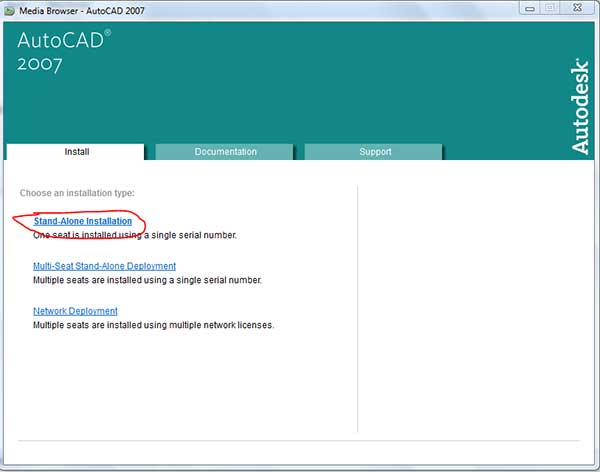
Quan trọng đầu tiên, bạn cần tải file cài đặt AutoCAD 2007 từ nguồn an toàn và giải nén ra một thư mục. Sau đó, hãy chạy file Setup.exe với quyền quản trị viên. Trong quá trình cài đặt, bạn chọn “Stand-Alone Installation” và nhập Serial Number phổ biến là 666-69696969.
Để tăng khả năng tương thích, sau khi cài đặt xong, bạn nên vào Properties của file chạy chính, chọn tab Compatibility và bật chế độ “Run this program in compatibility mode” cho Windows XP (Service Pack 3). Thao tác này giúp phần mềm hoạt động trơn tru hơn trên hệ điều hành hiện đại. Cuối cùng, bạn chỉ cần hoàn tất các bước theo hướng dẫn và khởi động phần mềm để bắt đầu sử dụng.
AutoCAD 2007, một phiên bản phần mềm đã ra mắt từ khá lâu, vẫn được nhiều người dùng ưa chuộng nhờ giao diện quen thuộc và yêu cầu cấu hình thấp. Tuy nhiên, việc cài đặt nó lên hệ điều hành Windows 11 hiện đại có thể gặp một vài thử thách nhỏ do sự khác biệt về nền tảng.
Về cơ bản, máy tính của bạn cần đáp ứng cấu hình tối thiểu như CPU Pentium IV, RAM 512MB và ổ cứng trống 750MB. Quan trọng nhất là bạn phải chuẩn bị bộ cài đặt chuẩn từ nguồn an toàn. Trong quá trình cài đặt, bạn có thể sẽ cần chạy file Setup dưới quyền Administrator và thiết lập chế độ tương thích với Windows XP.
Dù đã có nhiều hướng dẫn chi tiết trên mạng, việc tự thực hiện đôi khi vẫn phát sinh lỗi. Rất may, hiện nay có nhiều dịch vụ hỗ trợ cài đặt từ xa qua TeamViewer, giúp bạn hoàn thành mọi thứ một cách dễ dàng. Sự kết hợp giữa phần mềm cũ và hệ điều hành mới này là minh chứng cho tính ổn định và nhu cầu thực tế của người dùng.
Trước khi tải AutoCAD 2007, bạn cần kiểm tra kỹ để đảm bảo máy tính đáp ứng cấu hình tối thiểu mà phần mềm yêu cầu. Đây là bước quan trọng giúp quá trình cài đặt và sử dụng sau này được diễn ra suôn sẻ, tránh các lỗi phát sinh không đáng có.
Bạn có thể tìm thấy bản tải AutoCAD 2007 full crack hoặc bản quyền từ các trang web uy tín, thường được chia sẻ qua link Google Drive để tốc độ tải về nhanh chóng. Phần mềm này vẫn được nhiều người ưa chuộng nhờ khả năng vẽ 2D, 3D mạnh mẽ và giao diện quen thuộc.
Lưu ý rằng trên các hệ điều hành mới như Windows 10, AutoCAD 2007 có thể gặp phải một số vấn đề tương thích. Trong quá trình cài đặt, bạn nhớ copy file crack từ thư mục “Crack” vào đúng vị trí cài đặt phần mềm để kích hoạt bản quyền đầy đủ. Hãy thực hiện tuần tự theo các hướng dẫn chi tiết để có trải nghiệm sử dụng ổn định nhất.
AutoCAD 2007 là một phiên bản huyền thoại của phần mềm thiết kế từ Autodesk, ra mắt năm 2006. Dù đã lâu đời, nó vẫn được nhiều người yêu thích nhờ giao diện quen thuộc và đầy đủ công cụ vẽ kỹ thuật 2D, 3D mạnh mẽ. Tuy nhiên, việc cài đặt và tìm bản quyền cho phiên bản cũ này đôi khi gặp khó khăn.
May mắn thay, bạn hoàn toàn có thể trải nghiệm sức mạnh của AutoCAD ngay trên trình duyệt web mà không cần cài đặt phức tạp. Đó là nhờ AutoCAD Web – phiên bản trực tuyến chính thức. Chỉ cần có tài khoản, bạn có thể chỉnh sửa, xem và tạo bản vẽ DWG mọi lúc, mọi nơi.
Sự tiện lợi này giúp bạn làm việc linh hoạt trên nhiều thiết bị khác nhau. Dù AutoCAD 2007 vẫn có chỗ đứng riêng, thì việc sử dụng phiên bản web chính thức sẽ an toàn, ổn định và luôn được cập nhật, mang đến một lựa chọn hiện đại cho nhu cầu thiết kế cơ bản hàng ngày.

AutoCAD 2007 từng là phiên bản rất được ưa chuộng trong cộng đồng thiết kế, đặc biệt là dân kỹ thuật, kiến trúc. Tuy nhiên, đây là một tin không vui cho người dùng Mac: AutoCAD 2007 chưa bao giờ có phiên bản chính thức dành cho hệ điều hành macOS.
Nhiều người mới chuyển sang dùng Macbook, như chiếc Macbook Pro A1181, thường tìm cách cài đặt phần mềm này. Thực tế, bạn không thể tìm thấy bản cài hợp lệ vì Autodesk chưa từng phát triển nó cho nền tảng Apple vào thời điểm đó. Các hướng dẫn tải về thường không khả thi hoặc tiềm ẩn rủi ro.
Giải pháp khả dĩ nhất nếu bạn muốn chạy AutoCAD 2007 trên Mac là sử dụng phần mềm giả lập Windows. Bằng cách này, bạn có thể cài đặt và sử dụng phiên bản dành cho Windows ngay trên máy Mac của mình, dù hiệu năng có thể không tối ưu.
Hiện tại, nếu công việc đòi hỏi AutoCAD, bạn nên cân nhắc nâng cấp lên các phiên bản mới hơn được Autodesk hỗ trợ chính thức cho Mac. Hoặc khám phá những phần mềm CAD tương thích tốt với macOS để có trải nghiệm ổn định và hiệu quả hơn.

Trong quá trình cài đặt AutoCAD 2007, việc nhập Serial Number là một bước quan trọng. Thông thường, bạn có thể sử dụng một trong các dãy số phổ biến như “666-69696969” hoặc “000-00000000” để tiến hành cài đặt ban đầu. Sau đó, phần mềm sẽ yêu cầu bạn kích hoạt bản quyền.
Lúc này, bạn cần có mã Request Code từ máy tính của mình để tạo ra Activation Code. Nhiều người dùng thường chia sẻ Request Code lên các diễn đàn để nhờ hỗ trợ, chẳng hạn như mã “ZKW1 GLH4 K4Q0 NRP3 NJNE D00Q”. Tuy nhiên, mỗi mã này là duy nhất cho từng máy.
Việc tìm kiếm Activation Code từ bên ngoài có thể tiềm ẩn rủi ro về bảo mật. Cách an toàn và hợp pháp nhất vẫn là mua bản quyền chính thức từ Autodesk. Điều này không chỉ đảm bảo phần mềm hoạt động ổn định mà còn nhận được hỗ trợ kỹ thuật đầy đủ.

Vậy là chúng ta đã cùng nhau điểm qua những hướng dẫn thiết thực nhất để làm chủ AutoCAD 2007, từ bước đầu cài đặt, khắc phục lỗi trên các hệ điều hành mới, cho đến những thao tác vẽ cơ bản. Dù phần mềm đã ra đời khá lâu, nhưng với nền tảng vững chắc và giao diện thân thiện, AutoCAD 2007 vẫn là lựa chọn tuyệt vời để bắt đầu hành trình khám phá thế giới thiết kế kỹ thuật. Hy vọng những chia sẻ này sẽ là người bạn đồng hành đáng tin cậy, giúp bạn tự tin tạo nên những bản vẽ đầu tiên của riêng mình. Hãy cứ kiên nhẫn luyện tập, thành quả xứng đáng sẽ đến!


