Physical Address
304 North Cardinal St.
Dorchester Center, MA 02124
Physical Address
304 North Cardinal St.
Dorchester Center, MA 02124

Trong thời đại công nghệ hiện nay, ánh sáng bàn phím đã trở thành một tính năng quen thuộc và hữu ích, đặc biệt khi làm việc trong môi trường thiếu sáng. Dù bạn đang sử dụng laptop hay máy tính bàn, việc bật hoặc tắt đèn bàn phím đúng cách sẽ giúp trải nghiệm gõ phím trở nên thuận tiện và dễ chịu hơn.
Từ các dòng laptop phổ biến như HP, Dell, Lenovo đến Asus, hay những bàn phím rời, PC để bàn, mỗi thiết bị đều có cách điều chỉnh riêng nhưng đều hướng đến sự đơn giản và nhanh chóng. Chỉ cần nắm rõ một vài thao tác cơ bản, người dùng hoàn toàn có thể tùy chỉnh ánh sáng theo nhu cầu, tạo sự thoải mái tối đa trong quá trình sử dụng hàng ngày.
Việc bật đèn bàn phím trên laptop HP giúp người dùng thao tác dễ dàng trong điều kiện thiếu sáng. Tính năng này có sẵn trên hầu hết các dòng máy đời mới như HP Pavilion, Envy hay Victus. Đèn nền bàn phím không chỉ hỗ trợ nhìn phím rõ hơn mà còn mang lại trải nghiệm sử dụng chuyên nghiệp và thuận tiện hơn khi làm việc ban đêm.
Thao tác bật đèn bàn phím HP thường được thực hiện thông qua tổ hợp phím chức năng. Người dùng chỉ cần nhấn đồng thời phím Fn cùng với một trong các phím F1 đến F12 có biểu tượng đèn. Tùy dòng máy, phím điều khiển có thể là F5 hoặc F9. Một lần nhấn giúp chuyển đổi giữa các chế độ tắt, sáng yếu hoặc sáng mạnh tùy thiết lập sẵn.
Một số dòng laptop HP cao cấp còn cho phép điều chỉnh độ sáng đèn bàn phím trực tiếp qua phần mềm HP Mobility Center hoặc HP Command Center. Người dùng có thể truy cập các công cụ này trong phần cài đặt hệ thống để thiết lập chế độ ánh sáng phù hợp với nhu cầu sử dụng. Cách này mang lại sự linh hoạt và tiện lợi hơn so với phím tắt thông thường.
Trong trường hợp không tìm thấy phím tắt hoặc đèn không hoạt động, cần kiểm tra xem laptop có hỗ trợ đèn nền bàn phím hay không. Một số mẫu máy giá rẻ hoặc đời cũ có thể không trang bị tính năng này. Ngoài ra, việc cập nhật driver bàn phím và chipset từ trang chủ HP cũng có thể giúp khắc phục lỗi không bật được đèn.

Đèn bàn phím trên laptop Dell giúp người dùng làm việc tốt hơn trong điều kiện thiếu sáng. Tính năng này có mặt trên nhiều dòng máy như Dell XPS, Latitude, hay Inspiron. Việc trang bị đèn nền giúp tăng khả năng quan sát phím, từ đó giảm sai sót khi gõ, đặc biệt trong môi trường ánh sáng yếu.
Cách bật đèn bàn phím thường sử dụng tổ hợp phím Fn kết hợp với một phím chức năng, thường là F4, F5 hoặc phím có biểu tượng bóng đèn. Tùy dòng máy mà vị trí phím có thể khác nhau. Người dùng cần nhấn đồng thời Fn và phím chức năng để kích hoạt hoặc tắt đèn theo nhu cầu sử dụng.
Một số dòng Dell cao cấp còn cho phép điều chỉnh độ sáng đèn bàn phím qua phần mềm Dell Mobile Connect hoặc BIOS. Mức sáng thường có ba cấp độ hoặc tự động tắt sau một khoảng thời gian không hoạt động. Điều này giúp tiết kiệm pin và tăng tuổi thọ đèn.
Nếu không tìm thấy phím tắt tương ứng, nên kiểm tra ký hiệu trên bàn phím hoặc tra cứu hướng dẫn đi kèm máy. Một số mẫu mới có thể tự động bật đèn khi nhận diện môi trường tối. Việc nắm rõ cách sử dụng giúp tối ưu trải nghiệm, đặc biệt với người hay làm việc ban đêm hoặc di chuyển nhiều.

Việc bật đèn bàn phím trên laptop Lenovo giúp người dùng thao tác dễ dàng trong điều kiện thiếu sáng, đặc biệt khi làm việc vào ban đêm hoặc ở không gian tối. Tính năng này có sẵn trên nhiều dòng máy hiện đại, hỗ trợ nhập liệu chính xác mà không cần nguồn sáng bên ngoài, từ đó bảo vệ mắt và tăng hiệu suất sử dụng.
Tùy theo dòng máy, cách bật đèn bàn phím Lenovo có thể khác nhau. Trên các mẫu như Lenovo IdeaPad hoặc Yoga, người dùng thường nhấn tổ hợp phím Fn kết hợp với một trong các phím F5, F6, F9 hoặc F11, tùy model. Biểu tượng hình đèn trên phím sẽ cho biết chức năng điều chỉnh ánh sáng bàn phím khi kết hợp với phím Fn.
Một số dòng laptop Lenovo thế hệ mới như Legion hay ThinkPad tích hợp cảm biến ánh sáng tự động, cho phép đèn bàn phím bật tắt thông minh theo môi trường. Ngoài ra, người dùng cũng có thể tùy chỉnh độ sáng hoặc thời gian tắt đèn thông qua phần mềm Lenovo Vantage, mang lại trải nghiệm cá nhân hóa và tiện lợi hơn.
Nếu không tìm được phím tắt phù hợp, nên kiểm tra hướng dẫn sử dụng đi kèm hoặc truy cập trang hỗ trợ chính thức của Lenovo để xác định chính xác tổ hợp phím cho model đang dùng. Đảm bảo pin còn đủ để duy trì đèn bàn phím hoạt động, tránh tình trạng máy không phản hồi do cạn năng lượng.
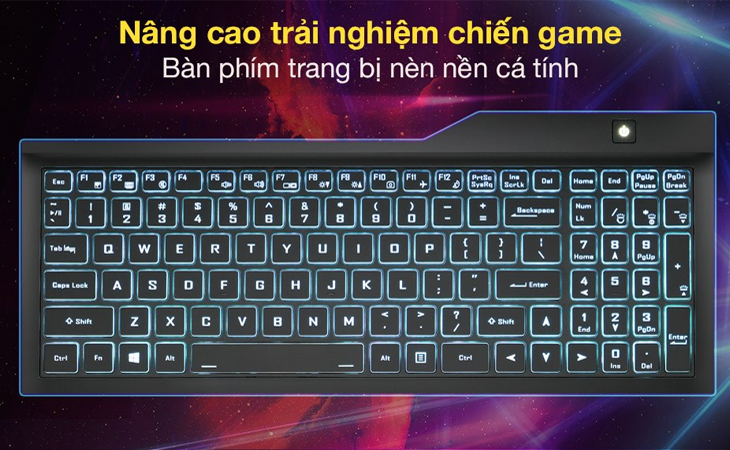
Việc bật đèn bàn phím trên laptop Asus thường rất đơn giản và nhanh chóng, chỉ cần một thao tác nhấn phím trong thời gian chưa đến một giây. Tuy nhiên, nhiều người dùng vẫn chưa nắm rõ cách thực hiện do thiếu hướng dẫn cụ thể. Với các dòng laptop phổ biến như VivoBook hay dòng Gaming, chức năng này được tích hợp sẵn nhưng cần kết hợp phím Fn cùng phím tắt có biểu tượng đèn.
Mỗi dòng laptop Asus có thể sử dụng tổ hợp phím khác nhau để kích hoạt đèn nền bàn phím. Đa phần người dùng cần nhấn tổ hợp Fn kết hợp với một phím chức năng, thường là F3 hoặc F4, tùy theo model. Một số máy đời mới hơn còn cho phép bật đèn bàn phím bằng cách nhấn trực tiếp biểu tượng trên thanh cảm ứng hoặc thông qua phần mềm quản lý đi kèm, giúp thao tác trở nên thuận tiện hơn.
Ngoài ra, người dùng có thể điều chỉnh mức độ sáng của đèn nền theo nhu cầu sử dụng, thường có ba chế độ là tắt, sáng yếu và sáng mạnh. Việc thiết lập này không chỉ hỗ trợ gõ phím trong điều kiện thiếu sáng mà còn giúp tiết kiệm pin khi sử dụng ở chế độ thấp. Cần lưu ý rằng không phải mọi model Asus đều được trang bị đèn nền bàn phím, do đó nên kiểm tra thông số kỹ thuật trước khi mua.
Một số trường hợp người dùng không thể bật đèn bàn phím có thể do lỗi phần mềm, driver lỗi thời hoặc phím tắt bị vô hiệu hóa. Khi gặp tình trạng này, nên kiểm tra cài đặt trong phần mềm Asus System Control hoặc cập nhật BIOS và driver về phiên bản mới nhất. Nếu vẫn không hoạt động, có thể liên hệ trung tâm bảo hành để được hỗ trợ kỹ thuật kịp thời.
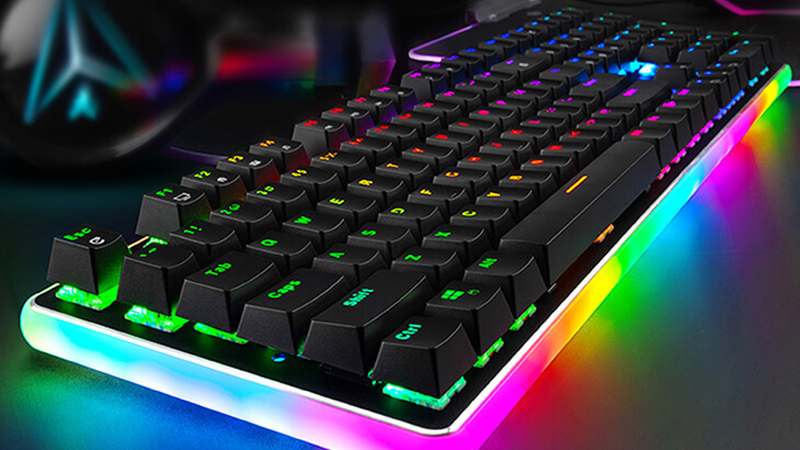
Đèn bàn phím giúp làm việc trong môi trường thiếu sáng trở nên dễ dàng hơn, đặc biệt với những ai thường xuyên gõ phím vào ban đêm. Trên nhiều dòng laptop hiện nay như Dell, HP, Asus hay Lenovo, đèn bàn phím thường được tích hợp sẵn và có thể bật tắt bằng tổ hợp phím chức năng. Thông thường, người dùng chỉ cần nhấn phím Fn kết hợp với một phím có biểu tượng đèn, tùy theo thiết kế của từng hãng.
Với laptop Dell, tổ hợp phím bật đèn bàn phím thường là Fn + nhấn phím có biểu tượng hình đèn ở góc trên bên phải. Trên các dòng máy HP, phím tắt thường là Fn + mũi tên lên hoặc biểu tượng đèn tùy model. Với laptop Asus, người dùng có thể nhấn Fn + F3 hoặc F4 để điều chỉnh độ sáng, trong khi MSI thường dùng tổ hợp Fn + phím cách hoặc các phím chức năng riêng biệt.
Đối với MacBook, việc bật đèn bàn phím không cần thao tác thủ công vì hệ thống tự động kích hoạt khi nhận diện môi trường tối. Tuy nhiên, người dùng có thể điều chỉnh độ sáng thủ công bằng cách dùng các phím tăng giảm ánh sáng bàn phím ở hàng phím chức năng. Tính năng này giúp tiết kiệm pin và duy trì trải nghiệm sử dụng ổn định theo từng không gian làm việc khác nhau.
Một số bàn phím cơ rời kết nối với PC qua cổng USB cũng hỗ trợ đèn LED với nhiều chế độ khác nhau. Để bật đèn, người dùng thường nhấn trực tiếp tổ hợp phím như Fn + phím mũi tên lên hoặc sử dụng phần mềm đi kèm từ nhà sản xuất. Các mẫu bàn phím phổ biến như Razer, Logitech hay Filco đều có cách điều chỉnh riêng, tùy thuộc vào firmware và driver đã được cài đặt.

Tắt đèn bàn phím trên PC thường phụ thuộc vào loại bàn phím đang sử dụng. Với bàn phím cơ hoặc bàn phím có đèn LED tích hợp, người dùng có thể dùng tổ hợp phím chức năng như Fn cùng các phím từ F1 đến F12 để bật hoặc tắt đèn. Một số dòng bàn phím cao cấp còn cho phép điều chỉnh độ sáng hoặc chế độ nhấp nháy thông qua phần mềm đi kèm do nhà sản xuất cung cấp.
Đối với laptop, việc tắt đèn bàn phím thường đơn giản hơn nhờ các phím tắt được tích hợp sẵn. Hầu hết các hãng như Dell, HP, Asus, Lenovo hay Acer đều sử dụng tổ hợp phím Fn kết hợp với một trong các phím chức năng có biểu tượng đèn. Chỉ cần nhấn đồng thời hai phím này là đèn nền sẽ được tắt hoặc bật theo nhu cầu sử dụng trong môi trường sáng hoặc tối.
Một số phần mềm hỗ trợ như Logitech G HUB, Razer Synapse hay Alienware Command Center cho phép người dùng tùy chỉnh đèn bàn phím chi tiết hơn, bao gồm tắt hoàn toàn ánh sáng LED. Các phần mềm này thường đi kèm với thiết bị hoặc có thể tải về từ trang chủ nhà sản xuất, giúp người dùng quản lý hiệu ứng đèn và lưu thiết lập theo ý muốn một cách dễ dàng và hiệu quả.
Ngoài ra, một mẹo hữu ích là thiết lập chế độ tự động tắt đèn bàn phím khi shutdown máy tính để tiết kiệm điện và kéo dài tuổi thọ thiết bị. Một số phần mềm điều khiển LED có tùy chọn này, giúp đèn tự động ngắt khi hệ thống tắt mà không cần thao tác thủ công mỗi lần sử dụng xong.
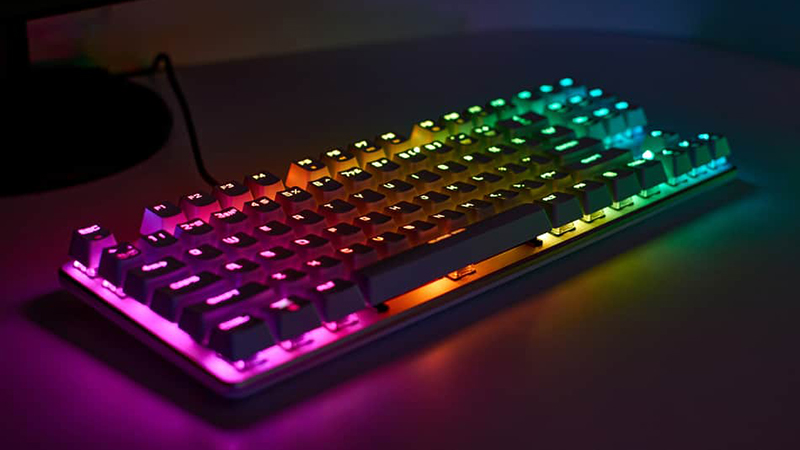
Đèn bàn phím rời giúp người dùng thao tác dễ dàng trong môi trường thiếu sáng, đặc biệt khi làm việc ban đêm hoặc trong phòng tối. Nhiều dòng bàn phím cơ hoặc bàn phím có đèn nền tích hợp thường đi kèm phím chức năng điều chỉnh ánh sáng. Người dùng chỉ cần nhấn tổ hợp phím Fn cùng phím tắt tương ứng để kích hoạt đèn nền theo nhu cầu sử dụng.
Mỗi thương hiệu máy tính có cách bật đèn bàn phím rời riêng biệt. Với dòng Surface và Macbook, người dùng thường cần kết nối bàn phim rời hỗ trợ đèn nền và bật qua cài đặt phần mềm đi kèm. Trong khi đó, các dòng máy như Dell, Asus, HP, Lenovo hay MSI thường sử dụng tổ hợp phím Fn kết hợp với các phím có biểu tượng đèn để bật hoặc tắt đèn nhanh chóng.
Ngoài việc bật tắt, nhiều bàn phím rời còn cho phép điều chỉnh độ sáng hoặc chế độ nhấp nháy nhờ phần mềm đi kèm. Một số mẫu cao cấp hỗ trợ thay đổi màu sắc đèn nền theo ý muốn, tùy chỉnh từng phím riêng biệt. Việc cài đặt này giúp nâng cao trải nghiệm người dùng, vừa cá nhân hóa, vừa hỗ trợ làm việc hiệu quả hơn trong điều kiện ánh sáng yếu.
Lưu ý khi sử dụng đèn bàn phím rời là nên tắt khi không cần thiết để tiết kiệm pin, nhất là với các loại bàn phím không dây. Ngoài ra, một số mẫu bàn phím giá rẻ có thể không hỗ trợ đèn nền, nên cần kiểm tra thông số kỹ thuật trước khi mua. Việc biết cách bật và điều chỉnh đèn giúp tối ưu hiệu suất sử dụng và kéo dài tuổi thọ thiết bị.

Việc biết cách bật và tắt đèn bàn phím trên các thiết bị như HP, Dell, Lenovo, Asus hay bàn phím rời và máy tính để bàn giúp người dùng thao tác thuận tiện hơn trong điều kiện thiếu sáng, đồng thời nâng cao trải nghiệm sử dụng. Mỗi dòng máy có tổ hợp phím hoặc phần mềm điều chỉnh riêng, nhưng đều dễ dàng thực hiện nếu nắm được thao tác phù hợp.
Tìm hiểu và tùy chỉnh đèn bàn phím không chỉ mang lại sự tiện lợi mà còn thể hiện sự chuyên nghiệp trong quá trình làm việc hay giải trí. Hãy thử ngay các cách trên để tối ưu hóa không gian làm việc và tận hưởng sự thuận tiện từ ánh sáng bàn phím đúng cách.


