Physical Address
304 North Cardinal St.
Dorchester Center, MA 02124
Physical Address
304 North Cardinal St.
Dorchester Center, MA 02124
Card màn hình đóng vai trò quan trọng trong hiệu suất của máy tính, đặc biệt đối với những ai sử dụng thiết bị để chơi game, làm đồ họa hoặc dựng phim. Tuy nhiên, không phải ai cũng biết cách xác định card màn hình của mình mạnh hay yếu. Bài viết sau sẽ hướng dẫn bạn cách kiểm tra card màn hình máy tính, đánh giá hiệu năng, xem thông số kỹ thuật và nhận biết dấu hiệu cũng như phần mềm hỗ trợ. Ngoài ra, bạn còn biết cách so sánh card màn hình với các mẫu khác và các thông số quan trọng cần lưu ý khi lựa chọn card đồ họa phù hợp.
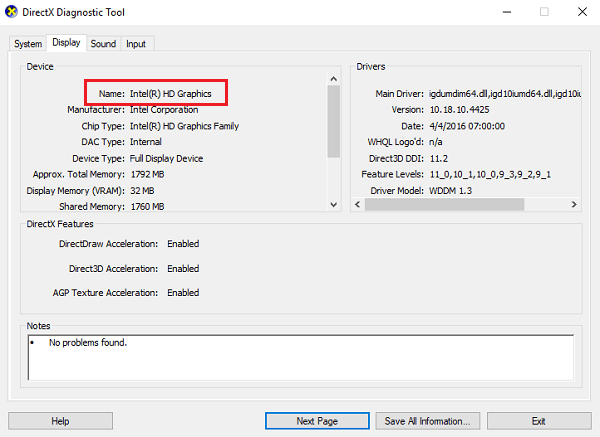
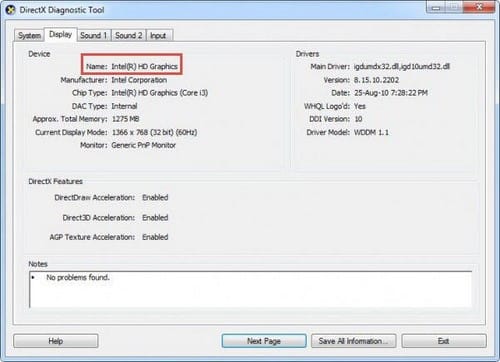
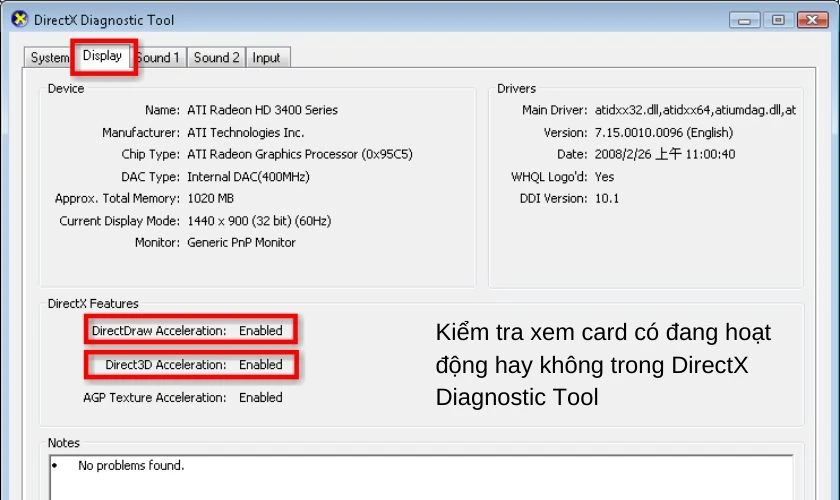
Nếu bạn đang băn khoăn không biết card màn hình của mình mạnh hay yếu, có nhiều cách đơn giản để kiểm tra. Đầu tiên, bạn có thể sử dụng công cụ DirectX Diagnostic Tool. Chỉ cần nhấn tổ hợp phím Windows + R để mở hộp thoại RUN, sau đó nhập “dxdiag” và nhấn OK. Một cửa sổ mới sẽ hiện ra, nơi bạn có thể tìm thấy thông tin chi tiết về card đồ họa của mình.
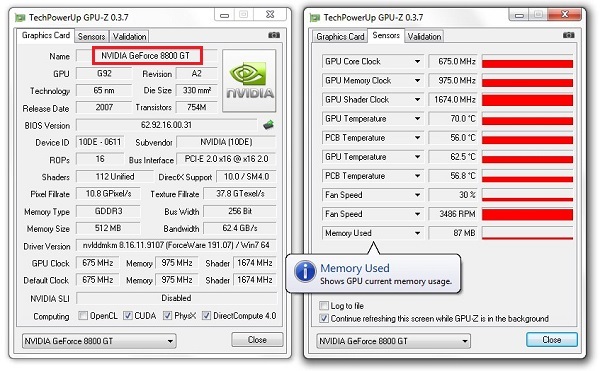
Bên cạnh đó, bạn cũng có thể sử dụng phần mềm GPU-Z. Sau khi tải và cài đặt, mở ứng dụng và vào tab Graphics Card và Sensor. Tại đây, bạn sẽ thấy các thông số như tên card màn hình, dung lượng, và công suất tiêu thụ, điều này giúp bạn đánh giá khả năng hoạt động của nó.
Ngoài ra, nếu bạn muốn kiểm tra sức mạnh của card đồ họa, phần mềm FurMark cũng rất hữu ích. Bạn chỉ cần mở ứng dụng, chọn tab Tools và sau đó là GPU-Z để bắt đầu. Bằng những cách này, bạn sẽ nắm rõ hơn về hiệu suất của card đồ họa và có thể đưa ra quyết định phù hợp cho nhu cầu sử dụng của mình.
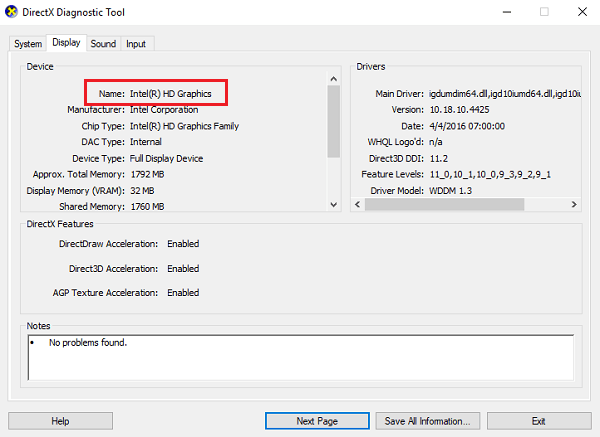
Để kiểm tra card màn hình trên máy tính của bạn, một trong những cách đơn giản nhất là sử dụng công cụ DirectX Diagnostic Tool. Đầu tiên, bạn nhấn tổ hợp phím Windows + R để mở hộp thoại Run. Tại đây, gõ “dxdiag” và nhấn Enter. Một cửa sổ mới sẽ hiện ra với thông tin chi tiết về hệ thống của bạn, bao gồm cả card màn hình.
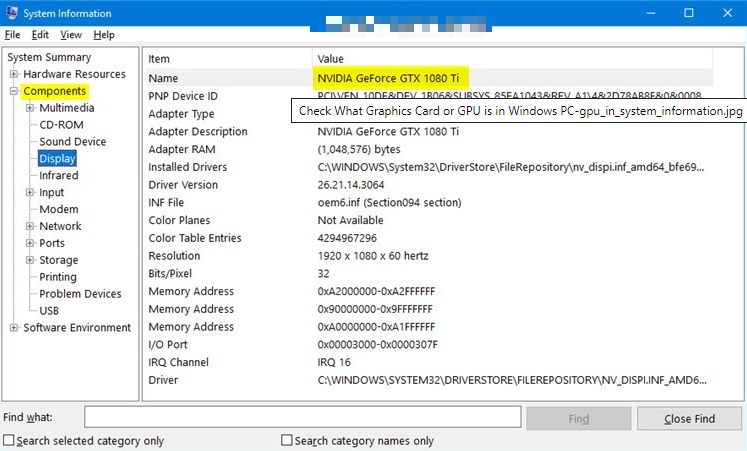
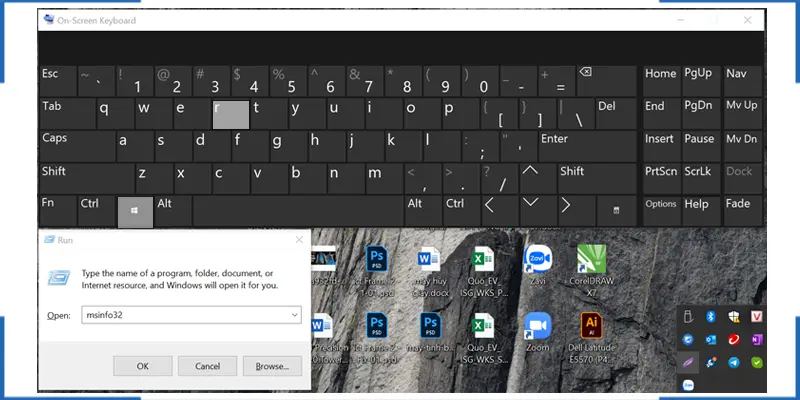
Ngoài ra, nếu bạn muốn tìm hiểu thêm về card đồ họa, bạn có thể sử dụng công cụ System Information. Chỉ cần mở hộp thoại Run một lần nữa bằng cách nhấn Windows + R, rồi nhập lệnh “msinfo32” và nhấn OK. Trong cửa sổ này, bạn chọn Components, sau đó là Display để xem thông tin về model và tình trạng của card đồ họa.
Một mẹo nhỏ khác là bạn có thể đơn giản kiểm tra qua mục Settings. Vào Settings > System > Display, kéo xuống dưới và chọn Advanced display settings. Tại đây, bạn sẽ thấy thông tin chi tiết về card màn hình. Những cách này rất dễ thực hiện và sẽ giúp bạn hiểu rõ hơn về phần cứng của máy tính mình.
Khi bạn muốn kiểm tra hiệu năng của card đồ họa trên máy tính, FurMark chính là phần mềm lý tưởng không thể bỏ qua. Được coi là một trong những công cụ tốt nhất, FurMark giúp bạn đánh giá sức mạnh thực sự của VGA, từ hiệu suất đến tình trạng hiện tại của nó. Để bắt đầu, bạn có thể sử dụng tổ hợp phím Windows + R và gõ “dxdiag” để xem thông tin cơ bản về card đồ họa của mình.
Bên cạnh FurMark, GPU-Z cũng là một lựa chọn hữu ích. Mặc dù không hoàn toàn tối ưu cho việc test card màn hình, nhưng nó cung cấp cho bạn nhiều thông số chi tiết, giúp bạn hiểu rõ hơn về GPU của mình. Đặc biệt, GPU Stress test trong phần mềm này cho phép bạn khai thác tối đa sức mạnh của card đồ họa, rất hữu ích khi bạn muốn kiểm tra hiệu suất.
Ngoài FurMark và GPU-Z, còn rất nhiều phần mềm khác như 3DMark, HWiNFO64 và OCCT cũng đáng để thử nghiệm. Những công cụ này không chỉ giúp bạn kiểm tra hiệu suất mà còn cung cấp thông tin quý giá về tình trạng hoạt động của card đồ họa, giúp bạn dễ dàng quản lý và nâng cấp hệ thống của mình trong tương lai.
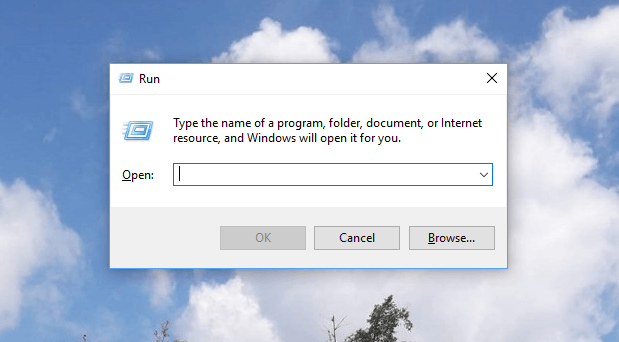
Để xem thông số kỹ thuật của card màn hình trên máy tính chạy Windows, bạn có thể thực hiện rất dễ dàng chỉ với vài bước. Đầu tiên, nhấn tổ hợp phím Windows + R để mở hộp thoại RUN. Sau đó, nhập “dxdiag” và nhấn OK. Bạn sẽ cần xác nhận cho phép công cụ này truy cập vào thông tin hệ thống, nhấn Yes khi có lời nhắc.
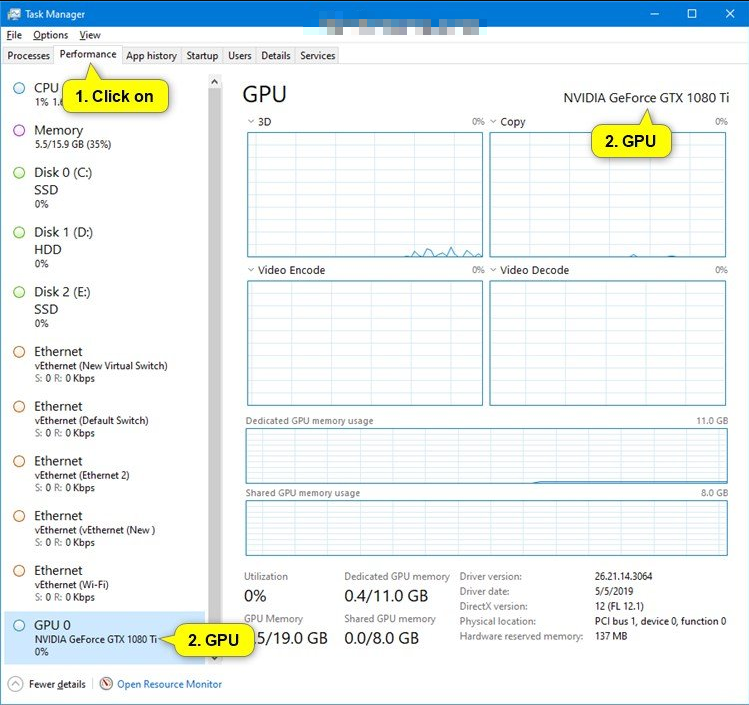
Một công cụ hữu ích khác là GPU-Z, giúp bạn kiểm tra các thông số kỹ thuật chi tiết như xung nhịp, VRAM, và băng thông của card đồ họa. Ngoài ra, bạn cũng có thể truy cập Task Manager bằng cách nhấn Ctrl + Shift + Esc. Trong tab Performance, chọn GPU để xem những thông tin quan trọng nhất. Công cụ này hỗ trợ cả GPU từ các hãng lớn như NVIDIA, AMD và Intel.
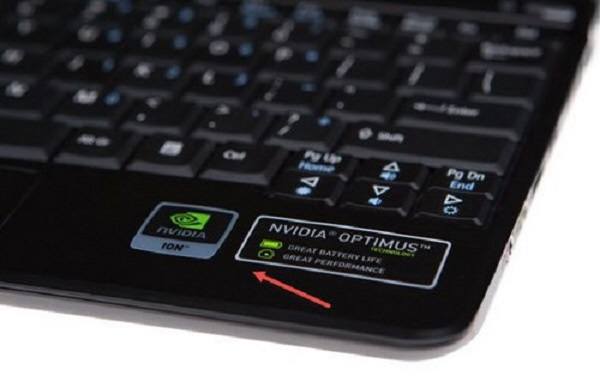
Nếu bạn muốn kiểm tra thông tin ngay từ thân máy, hãy kiểm tra tem card màn hình. Việc nắm rõ các thông số như Core speed, Boost speed, và số lượng CUDA Cores sẽ giúp bạn hiểu rõ hơn về hiệu suất của card màn hình, từ đó có thể tối ưu hóa trải nghiệm sử dụng cho các tác vụ đồ họa và game.
Khi so sánh card màn hình, một trong những điểm quan trọng là hiệu năng xử lý. Card đồ họa rời thường mạnh mẽ hơn nhiều so với card onboard vì card rời có bộ nhớ riêng, không phải chia sẻ với CPU hay RAM. Đây là lý do chính khiến gamers và chuyên gia đồ họa ưu tiên sử dụng card rời như Nvidia GTX 1660 Ti Mobile hay RTX 2060 Mobile.
Ngoài ra, việc lựa chọn giữa nhiều mẫu card như RTX 4080, RTX 4080 Ti và RTX 4080 Super cũng không đơn giản. Mỗi phiên bản đều có những thông số kỹ thuật và công nghệ nổi bật khác nhau. Ví dụ, RTX 4080 Ti có hiệu năng vượt trội hơn rõ rệt so với các phiên bản còn lại, khiến nó trở thành lựa chọn hàng đầu cho những ai cần sức mạnh tính toán cao.
Khi cần tìm mua card đồ họa, bạn cũng nên xem xét đến giá thành, tính năng, và nhu cầu sử dụng của mình. Một card như Nvidia Geforce GT 1030 thích hợp cho những nhiệm vụ đơn giản, trong khi Geforce RTX 3050 lại là lựa chọn lý tưởng cho đồ họa cao cấp hơn. Hãy nghiên cứu kỹ để có quyết định đúng đắn cho nhu cầu của mình nhé!
Nếu bạn nhận thấy máy tính của mình bị chậm và giật lag, đặc biệt là khi chơi game hoặc chạy các ứng dụng nặng, rất có thể card màn hình của bạn đã gặp vấn đề. Khi card màn hình hỏng, nó sẽ không thể xử lý hình ảnh hiệu quả, dẫn đến các hiện tượng như hình ảnh nhòe, giật lag hoặc màu sắc loang lổ trên màn hình.
Để kiểm tra nhanh tình trạng của card màn hình, bạn có thể thực hiện một số thao tác đơn giản. Nhấn tổ hợp phím Windows + R để mở cửa sổ Run và gõ lệnh dxdiag. Công cụ DirectX Diagnostic Tool sẽ giúp bạn xác định xem card màn hình có hoạt động tốt hay không. Ngoài ra, nếu màn hình xuất hiện sọc ngang, sọc dọc hay hình ảnh méo mó, đó cũng là những dấu hiệu rõ ràng cho thấy card đồ họa đang gặp vấn đề.
Một cách khác hiệu quả hơn là sử dụng phần mềm GPU-Z. Phần mềm này sẽ cung cấp thông tin chi tiết về hiệu suất card đồ họa của bạn, giúp bạn theo dõi tình trạng và phát hiện sớm những lỗi phát sinh. Hãy nhớ rằng, kiểm tra định kỳ card màn hình không chỉ giúp nâng cao hiệu suất máy tính mà còn giúp bạn có trải nghiệm thoải mái hơn khi sử dụng.
Khi nói đến việc kiểm tra hiệu suất và độ ổn định của card màn hình, có rất nhiều phần mềm hữu ích mà bạn có thể sử dụng. Đứng đầu trong danh sách là FurMark, nổi tiếng với khả năng “nướng” card VGA để kiểm tra giới hạn sức mạnh. Ngoài ra, 3DMark cũng là một công cụ không thể thiếu, được xem như tiêu chuẩn vàng cho benchmarking.
Ngoài FurMark và 3DMark, bạn còn có thể khám phá các phần mềm khác như OCCT, GPUMemTest và Video Memory Stress Test. Những công cụ này không chỉ giúp bạn kiểm tra hiệu suất mà còn chẩn đoán các lỗi tiềm ẩn trong card đồ họa của bạn. Đặc biệt, phần mềm GPU-Z cho phép bạn theo dõi chính xác các thông số kỹ thuật của card, từ nhiệt độ đến tốc độ xung nhịp.
Bạn cũng có thể sử dụng một số cách đơn giản để kiểm tra thông tin của card màn hình như sử dụng menu chuột phải, công cụ DirectX Diagnostic Tool, hoặc xem trực tiếp trên desktop. Những phần mềm này không những miễn phí mà còn dễ dàng sử dụng, giúp bạn có cái nhìn sâu sắc hơn về “nhân vật” chính trong bộ máy của mình.
Khi bạn nhận thấy máy tính của mình không thể chạy được các trò chơi mới nhất hoặc trải nghiệm chơi game trở nên giật lag, đó là dấu hiệu rõ ràng cho thấy đã đến lúc nâng cấp card màn hình. Một trong những vấn đề thường gặp khác là card đồ họa có dấu hiệu hỏng hóc, với các biểu hiện như quạt hú to, hình ảnh bị vỡ hoặc màn hình xuất hiện sọc, đốm màu lạ. Những tín hiệu này thường cho thấy GPU đã quá nhiệt hoặc VRAM đang gặp trục trặc.
Để xác định tình trạng của card đồ họa, bạn có thể sử dụng một số công cụ đơn giản như DirectX Diagnostic Tool hoặc phần mềm GPU-Z. Những ứng dụng này không chỉ giúp bạn kiểm tra tên card, mà còn cho biết dung lượng bộ nhớ và các thông số kỹ thuật khác. Nếu bạn thấy tên card có số lớn như RTX 4090, điều đó cho thấy khả năng xử lý mạnh mẽ hơn.
Ngoài ra, nếu xảy ra hiện tượng màn hình chập chờn, nhòe hay giật lag, hãy nhanh chóng kiểm tra lại card của bạn. Việc sử dụng phần mềm như MSI Afterburner sẽ giúp bạn theo dõi hiệu suất của card, từ đó có quyết định đúng đắn cho việc nâng cấp.
Để đánh giá card đồ họa (GPU) một cách chính xác, trước hết bạn cần xác định model của nó. Bằng cách nhấn tổ hợp phím Windows + R, hộp thoại RUN sẽ xuất hiện. Tại đây, bạn chỉ cần gõ “dxdiag” và nhấn OK. Hệ thống sẽ hiển thị thông tin chi tiết về phần cứng, bao gồm cả card màn hình. Nếu có thông báo xác nhận, hãy chọn Yes để tiếp tục.
Ngoài cách kiểm tra này, bạn cũng có thể tải các phần mềm như GPU-Z hoặc CPU-Z từ các trang web uy tín. Những phần mềm này không chỉ cung cấp thông số kỹ thuật chi tiết mà còn cho phép bạn theo dõi hiệu suất của card đồ họa theo thời gian thực. Điều này rất hữu ích để hiểu rõ khả năng xử lý hình ảnh của GPU.
Đừng quên kiểm tra tem card trên thân máy để xác minh thông tin. Nếu bạn muốn so sánh hai GPU, hãy chú ý đến các chỉ số như số nhân CUDA, tốc độ xung nhịp và bộ nhớ. Việc so sánh này sẽ giúp bạn có cái nhìn tổng quan và đưa ra quyết định đúng đắn khi nâng cấp hoặc mua mới.
Khi chọn mua card màn hình, có nhiều thông số quan trọng mà bạn cần lưu ý. Đầu tiên là GPU (Graphics Processing Unit) – đây là thành phần chính quyết định hiệu suất xử lý đồ họa. Bạn cũng nên xem xét xung nhịp GPU, thường được gọi là GPU Clock, vì nó ảnh hưởng trực tiếp đến tốc độ và khả năng xử lý hình ảnh của card.
Ngoài ra, dung lượng bộ nhớ video (VRAM) cũng rất quan trọng. VRAM thường được đo bằng gigabyte, và hiện tại, các card màn hình phổ biến có dung lượng từ 2 GB đến 32 GB. VRAM đủ lớn giúp bạn chạy các ứng dụng đồ họa nặng nề hơn, cũng như chơi game với độ phân giải cao mà không bị gián đoạn.
Một thông số khác không thể bỏ qua là băng thông và bus của card. Băng thông càng lớn, hiệu suất truyền tải dữ liệu giữa GPU và bộ nhớ càng cao, giúp cải thiện khả năng xử lý tổng thể. Cuối cùng, bạn cũng nên lưu ý về khả năng kết nối, vì card màn hình có thể chiếm nhiều cổng PCI-e, ảnh hưởng đến khả năng mở rộng của hệ thống.
Để kết luận, việc xác định sức mạnh của card màn hình không chỉ ảnh hưởng đến hiệu suất chơi game mà còn là yếu tố quyết định trong các ứng dụng xử lý đồ họa phức tạp. Qua các phương pháp như kiểm tra thông số kỹ thuật, chế độ benchmark và thực tế vận hành, người dùng có thể dễ dàng đánh giá card màn hình của mình. Hãy lựa chọn một card phù hợp với nhu cầu sử dụng để đảm bảo bạn có trải nghiệm tốt nhất. Hy vọng rằng với những thông tin trên, bạn sẽ nắm vững cách để xác định sức mạnh của card màn hình mình đang sử dụng.