Physical Address
304 North Cardinal St.
Dorchester Center, MA 02124
Physical Address
304 North Cardinal St.
Dorchester Center, MA 02124

Khi chơi game trên laptop, trải nghiệm hình ảnh trọn vẹn và sống động nhất thường đến khi màn hình được mở rộng toàn bộ. Tuy nhiên, không phải ai cũng biết cách để game chạy full màn hình một cách mượt mà, đặc biệt khi mới bắt đầu. Việc hình ảnh bị thu nhỏ, xuất hiện viền đen xung quanh hay bị kéo dãn khiến cảm xúc khi chơi game bị giảm sút đáng kể.
May mắn thay, chỉ với vài thao tác đơn giản trong cài đặt game hoặc điều chỉnh độ phân giải màn hình, mọi thứ có thể được khắc phục nhanh chóng. Hiểu rõ cách kích hoạt chế độ toàn màn hình sẽ giúp người chơi tận hưởng trọn vẹn từng khoảnh khắc trong thế giới ảo.
Khi chơi game trên Windows 11, việc chuyển sang chế độ full màn hình giúp người chơi tận hưởng trải nghiệm hình ảnh rộng rãi và sống động hơn. Nhiều game hiện nay tự động chạy ở chế độ cửa sổ, gây hạn chế tầm nhìn và giảm sự tập trung trong lúc chơi. Để khắc phục điều này, người dùng có thể điều chỉnh cài đặt hiển thị ngay trong game hoặc thông qua cài đặt hệ thống.
Một cách đơn giản để mở full màn hình là truy cập vào phần cài đặt đồ họa trong game, tìm mục Display hoặc Screen Mode rồi chọn Fullscreen thay vì Windowed hoặc Borderless. Mỗi game có giao diện thiết lập khác nhau nhưng phần lớn đều cung cấp tùy chọn này trong phần cài đặt ban đầu. Sau khi thay đổi, khởi động lại game để chế độ mới được áp dụng đầy đủ.
Ngoài ra, có thể sử dụng phím tắt Alt + Enter để chuyển đổi nhanh giữa chế độ cửa sổ và toàn màn hình khi đang chơi. Tính năng này hoạt động với nhiều tựa game cũ như AOE, Warcraft và cả một số game mới nếu hỗ trợ. Đảm bảo card đồ họa đã được cập nhật driver mới nhất để tránh lỗi hiển thị khi chuyển sang chế độ full màn hình.
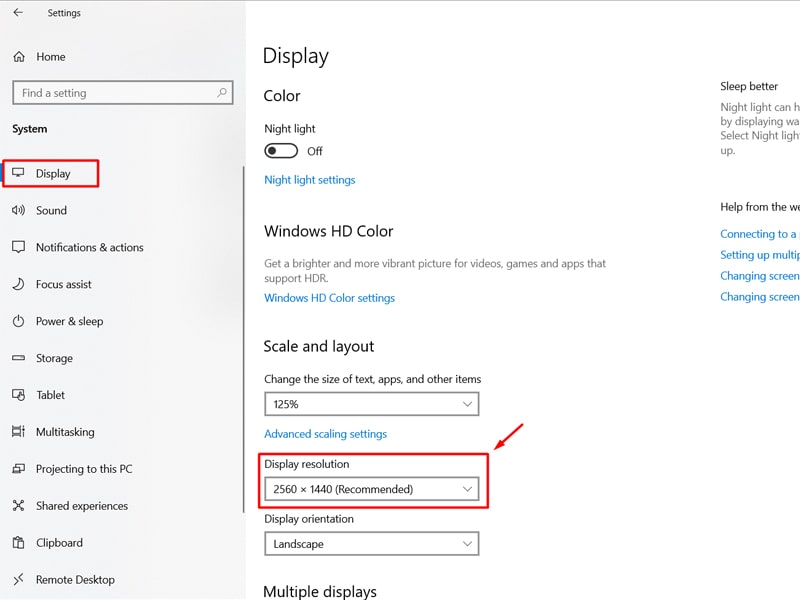
Trường hợp game không hiển thị đúng kích thước màn hình, cần kiểm tra cài đặt độ phân giải trong phần Cài đặt Windows. Vào Settings > System > Display và chọn độ phân giải phù hợp nhất với màn hình laptop hoặc màn hình ngoài. Đồng bộ độ phân giải hệ thống với độ phân giải game giúp hình ảnh hiển thị chuẩn, không bị vỡ hay méo.
Chơi game full màn hình trên Windows 10 giúp người dùng tận hưởng trải nghiệm hình ảnh sống động và chân thực hơn. Khi mở chế độ toàn màn hình, mọi chi tiết trong game được hiển thị trọn vẹn, hạn chế tình trạng phân tâm bởi các cửa sổ khác hiện trên màn hình. Điều này đặc biệt quan trọng với các tựa game hành động, đua xe hay sinh tồn yêu cầu sự tập trung cao.
Một trong những cách đơn giản nhất để bật chế độ full màn hình là truy cập vào cài đặt đồ họa của game. Hầu hết các tựa game hiện nay đều có tùy chọn hiển thị trong phần cài đặt hình ảnh, nơi người dùng có thể chọn giữa chế độ cửa sổ, cửa sổ toàn màn hình hoặc toàn màn hình thực sự. Chỉ cần thay đổi lựa chọn sang “Full Screen” là màn hình sẽ tự động điều chỉnh phù hợp.
Ngoài ra, người dùng cũng có thể sử dụng tổ hợp phím tắt như Alt + Enter trong lúc đang chơi để chuyển nhanh giữa chế độ cửa sổ và toàn màn hình. Tính năng này hỗ trợ rất tốt khi cần thao tác nhanh mà không phải thoát ra ngoài cài đặt. Tuy nhiên, một số game mới có thể không hỗ trợ tổ hợp phím này do sử dụng nền tảng phát hành riêng.
Trong trường hợp game không tự chuyển sang chế độ full màn hình, có thể kiểm tra cài đặt card đồ họa thông qua phần mềm quản lý như NVIDIA Control Panel hoặc AMD Radeon Software. Tại đây, người dùng có thể thiết lập chế độ hiển thị mặc định cho từng ứng dụng, đảm bảo game luôn chạy ở chế độ toàn màn hình mỗi khi khởi động. Việc điều chỉnh này giúp tối ưu hiệu suất và mang lại trải nghiệm mượt mà hơn.
Để mở toàn màn hình trên Windows 10, cách nhanh nhất là sử dụng tổ hợp phím tắt. Nhấn đồng thời phím Windows và phím Enter sẽ kích hoạt chế độ toàn màn hình cho hầu hết các trình duyệt và ứng dụng. Ngoài ra, phím F11 cũng là lựa chọn phổ biến giúp chuyển đổi nhanh giữa chế độ cửa sổ và toàn màn hình. Đây là cách đơn giản và tiết kiệm thời gian nhất để tối ưu không gian hiển thị.
Một số trường hợp màn hình không hiển thị full có thể do cài đặt độ phân giải chưa phù hợp. Người dùng nên kiểm tra cài đặt hiển thị trong phần Cài đặt hệ thống, chọn Độ phân giải phù hợp với màn hình đang sử dụng. Độ phân giải chuẩn sẽ giúp hình ảnh hiển thị sắc nét và chiếm trọn diện tích màn hình, tránh tình trạng bị viền đen hoặc chữ bị vỡ.
Trình điều khiển đồ họa cũng ảnh hưởng lớn đến khả năng hiển thị toàn màn hình. Nếu màn hình bị nhỏ, méo hoặc không vừa, cần cập nhật driver card màn hình thông qua Device Manager hoặc trang chủ nhà sản xuất. Việc duy trì driver mới nhất giúp hệ thống nhận diện đúng kích thước màn hình và hỗ trợ tốt các chế độ hiển thị hiện đại.
Một số ứng dụng và game có tùy chọn hiển thị riêng trong phần cài đặt. Người dùng nên truy cập vào phần thiết lập của phần mềm, tìm mục Display hoặc Screen Mode và chọn tùy chọn Fullscreen. Đảm bảo tắt các chế độ giả lập DPI hoặc tương thích nếu không cần thiết, vì chúng có thể khiến cửa sổ không mở rộng hết màn hình.
Khi chơi game, việc mở full màn hình giúp người dùng tận hưởng trải nghiệm hình ảnh sống động và chân thực hơn. Nhiều game mặc định chạy ở chế độ cửa sổ hoặc không vừa khít với độ phân giải màn hình, gây khó chịu trong quá trình trải nghiệm. May mắn thay, người dùng có thể dễ dàng điều chỉnh cài đặt để hiển thị game toàn màn hình một cách nhanh chóng.
Một cách phổ biến để mở full màn hình khi chơi game là truy cập vào phần cài đặt đồ họa trong chính tựa game đó. Hầu hết các game hiện nay đều có tùy chọn “Fullscreen” hoặc “Toàn màn hình” trong mục Display hoặc Video Settings. Chỉ cần chuyển sang chế độ này và lưu lại thiết lập, game sẽ tự động chạy vừa khít với màn hình mỗi lần khởi động.
Nếu không tìm thấy tùy chọn trong game, có thể thử thay đổi chế độ hiển thị qua cài đặt hệ thống Windows. Với Windows 10 và 11, người dùng có thể điều chỉnh độ phân giải màn hình phù hợp nhất trong phần Cài đặt > Hệ thống > Màn hình. Đảm bảo độ phân giải được chọn là mức gốc (native resolution) để game hiển thị đúng kích thước và không bị méo hình.
Trường hợp game vẫn không hiển thị full màn hình, có thể do driver card đồ họa chưa được cập nhật. Nên kiểm tra và cập nhật driver thông qua phần mềm quản lý của NVIDIA, AMD hoặc Intel. Đôi khi, chỉ cần một bản cập nhật nhỏ cũng giúp khắc phục lỗi hiển thị và cải thiện hiệu suất chơi game đáng kể.
:quality(75)/2022_12_8_638061291216920055_full-man-hinh.jpg)
Để mở toàn màn hình trên máy tính, người dùng có thể sử dụng tổ hợp phím tắt đơn giản như F11. Thao tác này giúp chuyển đổi nhanh giữa chế độ cửa sổ và toàn màn hình trên hầu hết trình duyệt và một số phần mềm. Đây là cách nhanh nhất để tận dụng tối đa không gian hiển thị mà không cần thao tác phức tạp.
Khi màn hình không hiển thị đúng chuẩn full, nguyên nhân thường do cài đặt độ phân giải chưa phù hợp. Người dùng nên truy cập vào phần cài đặt hiển thị trong hệ điều hành Windows để chọn độ phân giải khuyến nghị của màn hình. Việc điều chỉnh đúng sẽ giúp hình ảnh hiển thị sắc nét và vừa khung, tránh hiện tượng bị viền đen hoặc méo hình.
Một số trường hợp màn hình bị thu nhỏ do driver đồ họa lỗi hoặc chưa được cập nhật. Cần kiểm tra và cập nhật driver hiển thị thông qua Device Manager hoặc trang chủ nhà sản xuất. Điều này đảm bảo phần cứng hoạt động ổn định và hỗ trợ đầy đủ các chế độ hiển thị hiện đại.
Ngoài ra, người dùng có thể thay đổi tỷ lệ hiển thị trong phần cài đặt hệ thống để phù hợp với kích thước màn hình thực tế. Việc thiết lập đúng giúp văn bản và hình ảnh hiển thị rõ ràng, không bị mờ hoặc quá nhỏ. Đây là bước quan trọng để có trải nghiệm sử dụng máy tính thoải mái và hiệu quả hơn.
Chơi game full màn hình giúp người dùng tận hưởng trọn vẹn trải nghiệm hình ảnh sống động và chân thực nhất. Việc chuyển sang chế độ toàn màn hình loại bỏ thanh công cụ và viền xung quanh, mang lại không gian hiển thị rộng rãi, lý tưởng cho các tựa game hành động, nhập vai hay đua xe tốc độ cao.
Có nhiều cách để bật chế độ full màn hình khi chơi game trên hệ điều hành Windows. Người dùng có thể thực hiện thao tác đơn giản bằng phím tắt trong lúc chơi, thường là F11 hoặc kết hợp Alt + Enter tùy theo từng trò chơi. Đây là cách nhanh nhất để chuyển đổi mà không cần điều chỉnh cài đặt phức tạp.
Ngoài ra, người dùng cũng có thể thiết lập full màn hình thông qua phần cài đặt đồ họa hoặc tùy chọn hiển thị trong game. Việc chọn đúng độ phân giải phù hợp với màn hình sẽ giúp hình ảnh hiển thị sắc nét, không bị vỡ hoặc méo hình, đảm bảo trải nghiệm mượt mà và ổn định trong suốt quá trình chơi.
Một số phần mềm hỗ trợ như trình quản lý hiển thị của card đồ họa cũng cho phép người dùng ép game chạy ở chế độ toàn màn hình. Tuy nhiên cần cẩn trọng khi thay đổi để tránh lỗi hiển thị, nên sao lưu cài đặt trước khi thực hiện. Thao tác đúng cách sẽ mang lại hiệu quả tối ưu cho mọi tựa game.

Chơi game full màn hình giúp người dùng tận hưởng trải nghiệm hình ảnh sống động và chân thực hơn. Để bật chế độ này, người dùng có thể truy cập vào cài đặt đồ họa trong game và chọn tùy chọn hiển thị full màn hình thay vì cửa sổ hay toàn màn hình. Việc chuyển đổi đúng chế độ sẽ loại bỏ các viền đen và tối ưu không gian hiển thị.
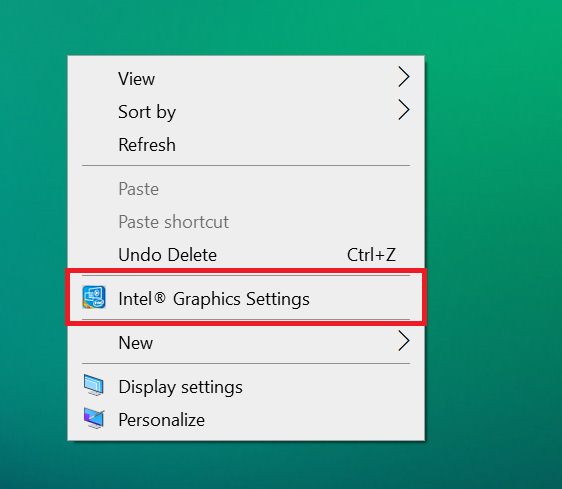
Một cách khác để bật full màn hình là điều chỉnh thông qua cài đặt màn hình của hệ điều hành Windows. Người dùng có thể nhấn chuột phải vào màn hình desktop, chọn mục cài đặt hiển thị và kiểm tra độ phân giải phù hợp với game. Đảm bảo độ phân giải đúng sẽ giúp game tự động chạy ở chế độ toàn màn hình mà không bị lệch hay co kéo hình ảnh.
Trường hợp game vẫn không hiển thị đúng, có thể vào phần cài đặt của card đồ họa như Intel, NVIDIA hoặc AMD. Tại đây, tìm đến mục quản lý hiển thị và thiết lập chế độ full screen cho ứng dụng cụ thể. Cách này đặc biệt hữu ích khi game không hỗ trợ tùy chọn full màn hình trong phần cài đặt nội tại.
Ngoài ra, một số game yêu cầu cập nhật driver đồ họa mới nhất để hoạt động ổn định. Người dùng nên kiểm tra và cập nhật thường xuyên để đảm bảo tương thích. Nếu vẫn gặp lỗi, thử chạy game dưới quyền quản trị hoặc tắt các phần mềm xung đột như phần mềm chiếu màn hình hoặc ghi hình.

Việc chơi game trên laptop sẽ trở nên hấp dẫn và sống động hơn khi màn hình được mở rộng tối đa, loại bỏ mọi giới hạn khung hình. Chỉ với vài thao tác đơn giản như kiểm tra cài đặt hiển thị trong game, sử dụng tổ hợp phím tắt phổ biến hoặc điều chỉnh độ phân giải phù hợp, người dùng hoàn toàn có thể chuyển sang chế độ toàn màn hình một cách nhanh chóng.
Hãy thử áp dụng ngay các cách trên để tận hưởng trải nghiệm chơi game trọn vẹn, không bị gián đoạn bởi thanh công cụ hay viền màn hình nhỏ. Chuyển sang chế độ full màn hình không chỉ giúp hình ảnh sắc nét hơn mà còn mang lại cảm giác nhập vai chân thực, nâng tầm cuộc chơi mỗi ngày.


