Physical Address
304 North Cardinal St.
Dorchester Center, MA 02124
Physical Address
304 North Cardinal St.
Dorchester Center, MA 02124
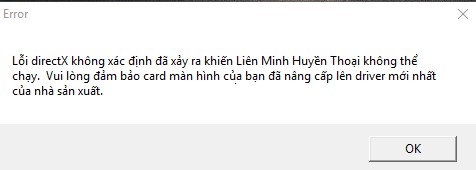
Liên Minh Huyền Thoại là tựa game được yêu thích trên toàn thế giới, tuy nhiên khi chơi trên hệ điều hành Windows 7 32bit, nhiều game thủ thường xuyên gặp phải lỗi DirectX gây khó chịu, ảnh hưởng đến quá trình trải nghiệm. Các lỗi này khiến game không khởi động, hiển thị sai hoặc đột ngột thoát ra ngoài. Trong bài viết này, chúng tôi sẽ giúp bạn tìm hiểu nguyên nhân, cách sửa lỗi DirectX khi chơi Liên Minh Huyền Thoại trên Win 7 32bit, hướng dẫn cài đặt, tải và cập nhật DirectX phù hợp, cũng như một số mẹo kiểm tra phiên bản DirectX hiệu quả.
Nếu bạn đang gặp phải lỗi DirectX khi chơi Liên Minh Huyền Thoại trên Windows 7 32Bit, đừng lo, có một số cách đơn giản để khắc phục vấn đề này. Đầu tiên, bạn có thể thử xóa tệp “Game.cfg”. Việc này đôi khi giúp sửa lỗi DirectX hiệu quả. Để thực hiện, bạn vào thư mục cài đặt game, tìm đường dẫn C:Riot… và xóa file đó.
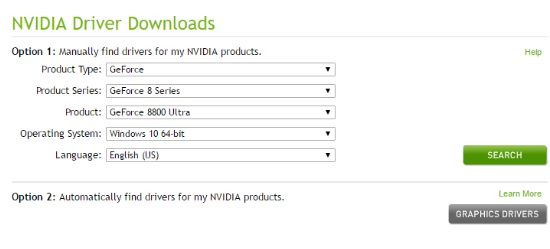
Một phương pháp khác là cập nhật driver cho card đồ họa của bạn. Đảm bảo rằng bạn đang sử dụng phiên bản mới nhất để tránh tình trạng tương thích với DirectX. Ngoài ra, hãy thử dọn dẹp Registry nếu bạn đã từng xóa và cài lại Liên Minh Huyền Thoại. Các khóa Registry cũ có thể gây ra nhiều vấn đề.
Cuối cùng, bạn cũng có thể sử dụng công cụ Microsoft NET Framework Repair Tool để khắc phục các lỗi có liên quan. Cuối cùng, nếu không có giải pháp nào hoạt động, hãy tham khảo các bản hotfix từ Riot Games để có thêm lựa chọn khắc phục lỗi DirectX. Hy vọng rằng những bước này sẽ giúp bạn trải nghiệm Liên Minh Huyền Thoại một cách mượt mà hơn!
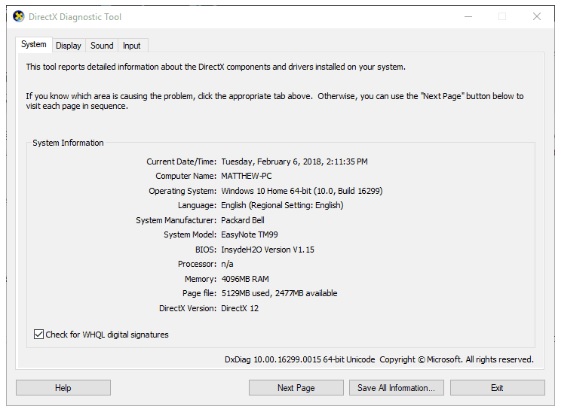
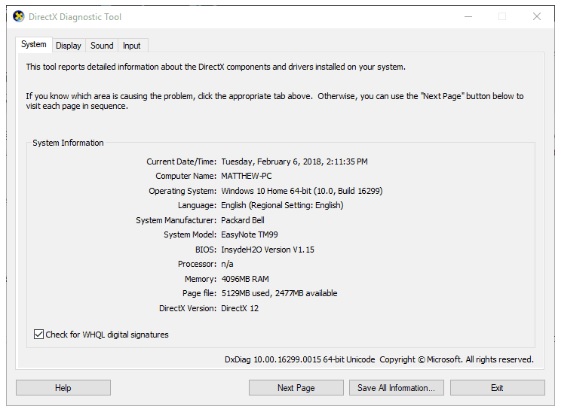
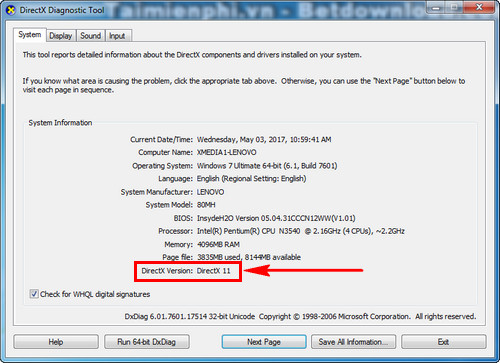
Nếu bạn đang gặp phải vấn đề với DirectX trên Windows 7 32-bit, đừng lo, mình sẽ chia sẻ một số cách khắc phục đơn giản. Đầu tiên, bạn hãy thử mở công cụ DxDiag bằng cách nhấn tổ hợp phím Windows + R, gõ “dxdiag” vào ô tìm kiếm và nhấn Enter. Công cụ này sẽ giúp bạn kiểm tra phiên bản DirectX hiện tại trên máy tính của mình, từ đó xác định xem có cần cập nhật hay không.
Nếu bạn đã cài đặt game và gặp lỗi liên quan đến DirectX, hãy vào thư mục cài đặt game. Tìm file có tên DXSETUP.exe và thực hiện chạy nó để cài đặt lại DirectX. Điều này thường giúp khắc phục các lỗi thiếu file .dll cần thiết.
Ngoài ra, bạn cũng nên kiểm tra và cập nhật driver cho card đồ họa của mình, vì điều này có thể giải quyết rất nhiều vấn đề. Nếu vẫn không thành công, hãy thử bật tính năng DirectPlay bằng cách vào bảng điều khiển và tìm mục “Bật hoặc tắt tính năng của Windows”. Chúc bạn chơi game vui vẻ mà không gặp phải lỗi nào nữa!
Nếu bạn đang gặp phải lỗi DirectX khi chơi Liên Minh Huyền Thoại trên Windows 7 32Bit, đừng lo lắng! Có nhiều cách để khắc phục tình trạng này. Một trong những phương pháp đơn giản nhất là xóa tệp game.cfg. Bạn chỉ cần vào thư mục cài đặt của game và tìm đến đường dẫn C:\Riot Games\League of Legends, sau đó xóa file game.cfg để giúp trò chơi khôi phục các thiết lập mặc định.
Cập nhật driver card đồ họa cũng rất quan trọng. Bạn nên thường xuyên kiểm tra và cập nhật driver của card đồ họa để đảm bảo hiệu suất tốt nhất cho game. Ngoài ra, cài đặt lại NET Framework có thể giúp khắc phục một số lỗi liên quan đến DirectX. Hãy sử dụng công cụ gỡ bỏ cài đặt NET để thực hiện bước này.
Cuối cùng, việc cài đặt lại DirectX 9.0c cũng là một ý kiến hay. Bạn có thể tải gói DirectX End-User Runtime Web Installer từ trang web của Microsoft và thực hiện cài đặt lại. Chỉ với những bước đơn giản như vậy, bạn sẽ dễ dàng khắc phục lỗi và tận hưởng những trận đấu thú vị trong Liên Minh Huyền Thoại.
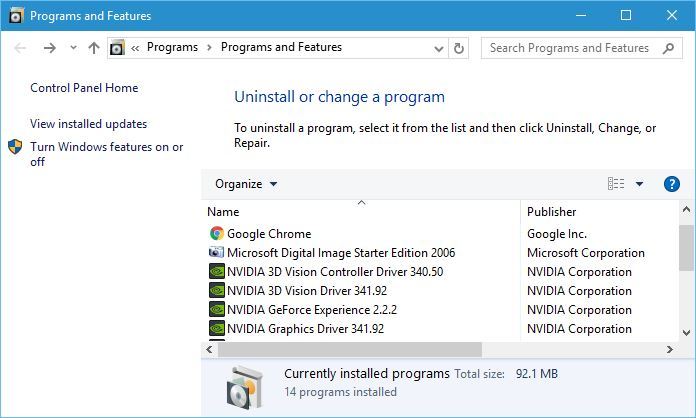
Nếu bạn đang gặp phải lỗi DirectX khi chơi Liên Minh Huyền Thoại trên Windows 7 32Bit, đừng lo lắng vì có một số cách đơn giản để khắc phục. Một điều quan trọng đầu tiên là đảm bảo rằng bạn đã cài đặt Microsoft .NET Framework, vì đây là điều kiện thiết yếu cho DirectX hoạt động bình thường. Nếu không có nó, bạn có thể gặp phải những lỗi đáng tiếc trong game.
Ngoài ra, hãy kiểm tra yêu cầu hệ thống tối thiểu và cập nhật driver card đồ họa. Việc này không chỉ giúp cải thiện hiệu suất game mà còn giải quyết nhiều lỗi liên quan đến DirectX. Một mẹo nhỏ mà nhiều game thủ chia sẻ là xóa tệp game.cfg trong thư mục Riot, điều này đôi khi giúp sửa lỗi một cách bất ngờ.
Đừng quên kiểm tra phiên bản DirectX của bạn bằng cách nhập “dxdiag” vào thanh tìm kiếm Start menu. Và nếu gặp phải lỗi màn hình đen, có thể thứ nguyên nhân là do phần cứng, tệp xung đột hoặc thậm chí phần mềm diệt virus chặn game. Hãy thử tắt client Riot và mở game trực tiếp từ file exe để xem tình hình nhé!
DirectX 11.0 đã được tích hợp sẵn trong Windows 7 và Windows Server 2008 R2, mang đến khả năng hoạt động tối ưu cho các ứng dụng và trò chơi. Tuy nhiên, nếu bạn muốn cập nhật DirectX, việc cài đặt gói dịch vụ là cần thiết. Đầu tiên, bạn có thể bắt đầu bằng cách nhấp vào nút Start, sau đó truy cập vào Settings và chọn Update & Security. Tại đây, bạn hãy chọn “Check for updates” để Windows tự động tìm kiếm và cài đặt các bản cập nhật liên quan.
Nếu bạn vẫn sử dụng Windows 7 hoặc 8, hãy chú ý đến việc cài đặt DirectX 11.2 để có thể chạy các trò chơi hoặc ứng dụng yêu cầu phiên bản DirectX mới hơn. Để kiểm tra phiên bản DirectX hiện tại, bạn chỉ cần nhấn tổ hợp phím Windows + R, sau đó gõ “dxdiag” và nhấn Enter. Hộp thoại DirectX Diagnostic Tool sẽ hiện ra, cho bạn thông tin chi tiết về phiên bản mà bạn đang sử dụng.
Cuối cùng, đừng quên rằng gói DirectX End-User Runtime cũng có thể giúp bạn cài đặt thêm một số thư viện cần thiết cho các trò chơi cũ. Hãy chắc chắn bạn đã tải về và cài đặt đầy đủ để trải nghiệm tốt nhất.
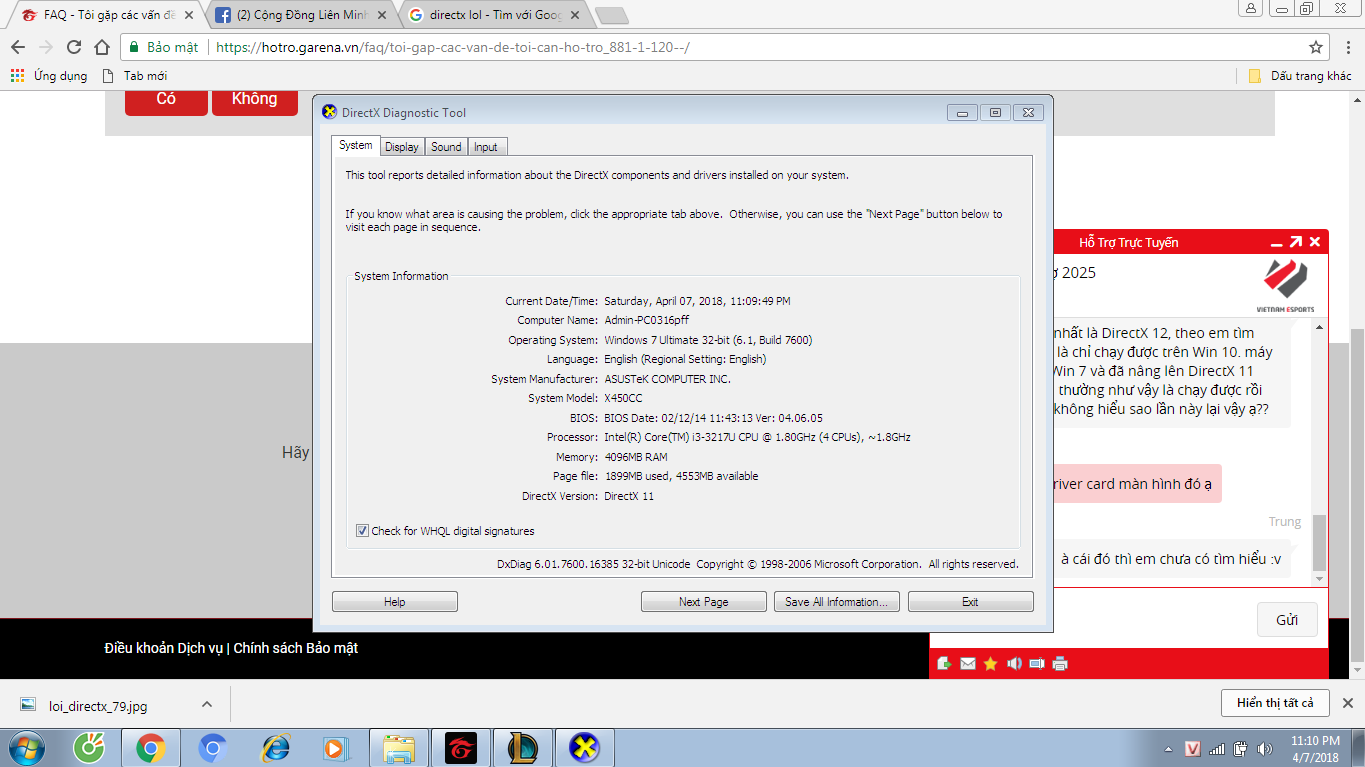
Nếu bạn đang sử dụng Windows 7 32-bit và muốn tối ưu hóa trải nghiệm chơi game trong Liên Minh Huyền Thoại, việc cài đặt DirectX 9 là rất cần thiết. DirectX 9 không chỉ hỗ trợ một loạt các tính năng đồ họa hấp dẫn mà còn đảm bảo hiệu suất ổn định cho các trò chơi cũ và mới.
Để cài đặt DirectX 9, bạn chỉ cần vào trang web chính thức để tải xuống. Sau khi nhấp chọn Download, bạn sẽ thấy hướng dẫn chi tiết để hoàn tất quá trình cài đặt. Lưu ý rằng gói cài đặt này không thay đổi hay ảnh hưởng đến DirectX Runtime đã có sẵn trên hệ điều hành của bạn.
Ngoài ra, nếu bạn đang sử dụng DirectX 11 trên Windows 7, bạn nên đảm bảo rằng mình đã cài đặt phiên bản 11.2 để có thể chơi được các trò chơi sử dụng công nghệ này. DirectX 11 mang lại nhiều cải tiến về đồ họa và âm thanh, hứa hẹn sẽ nâng tầm trải nghiệm chơi game của bạn.
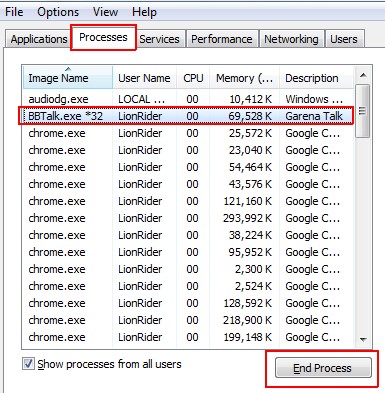
Nếu bạn đang sử dụng Windows 7 32 bit và muốn cập nhật DirectX, đây là những thông tin hữu ích dành cho bạn. Đầu tiên, để có được phiên bản DirectX 11.1, bạn cần đảm bảo rằng hệ điều hành của bạn đã được cài đặt Service Pack 1 (SP1). Sau khi hoàn tất, bạn có thể sử dụng Windows Update để tải về và cài đặt các bản cập nhật cần thiết.
Cách đơn giản nhất để kiểm tra phiên bản DirectX hiện tại là mở hộp thoại Run bằng cách nhấn tổ hợp phím Windows + R, sau đó gõ “dxdiag” và nhấn Enter. Cửa sổ DirectX Diagnostic Tool sẽ hiện ra, cho bạn biết thông tin chi tiết về phiên bản DirectX đang sử dụng.
Ngoài ra, DirectX 11 không chỉ hỗ trợ tốt cho các game mà còn cải thiện hiệu suất đồ họa cho nhiều ứng dụng đa phương tiện khác. Với DirectX 11, người dùng có thể tận hưởng những trải nghiệm chơi game mượt mà hơn, nhờ vào công nghệ đa luồng mà nó mang lại.
Hãy nhớ rằng việc cập nhật DirectX là rất quan trọng, giúp bảo đảm hệ thống của bạn luôn tương thích và hoạt động hiệu quả. Nếu bạn gặp bất kỳ khó khăn nào trong quá trình cài đặt, hãy kiểm tra lại kết nối Internet và đảm bảo rằng bạn đã thực hiện đúng các bước.
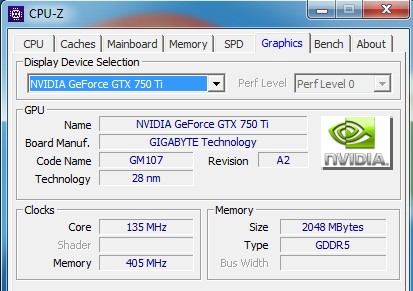
Kiểm tra phiên bản DirectX trên Windows 7 32-bit là một thao tác cần thiết để đảm bảo rằng máy tính của bạn có thể chạy tốt các ứng dụng, đặc biệt là game. Đầu tiên, bạn có thể nhấn vào nút Start trên thanh Taskbar ở góc trái màn hình, sau đó nhập từ khóa “dxdiag” vào hộp tìm kiếm. Điều này sẽ giúp bạn mở Công cụ Chẩn đoán DirectX một cách nhanh chóng.
Ngoài ra, bạn cũng có thể sử dụng tổ hợp phím Windows + R để mở hộp thoại Run. Khi hộp thoại xuất hiện, chỉ cần nhập “dxdiag” và nhấn OK. Nếu có thông báo, hãy chọn “Yes” để tiếp tục. Cửa sổ DirectX Diagnostic Tool sẽ hiện ra, cho phép bạn kiểm tra phiên bản DirectX đang sử dụng.
Nếu bạn thấy rằng phiên bản DirectX của mình không phải là phiên bản mới nhất, bạn có thể cập nhật chúng thông qua Windows Updates. Chỉ cần chọn “Check for updates” và Windows sẽ tự động tải về và cài đặt bản cập nhật DirectX mới nhất cho bạn. Thao tác đơn giản này không chỉ giúp cải thiện hiệu suất máy tính mà còn đảm bảo rằng bạn có trải nghiệm tốt hơn khi sử dụng các ứng dụng đa phương tiện.
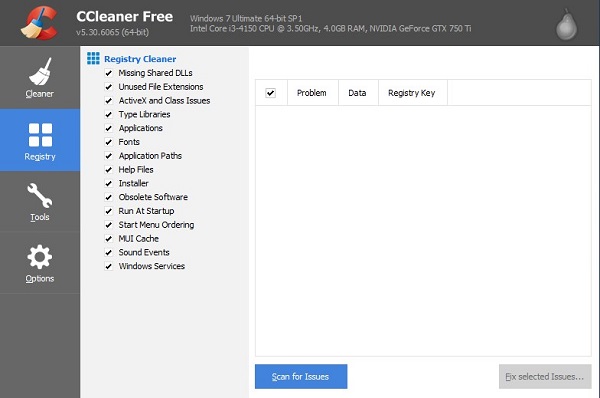
Nếu bạn đang chơi Liên Minh Huyền Thoại trên Windows 7 32Bit và gặp phải lỗi DirectX, đừng lo lắng, có một số cách đơn giản để khắc phục vấn đề này. Một giải pháp phổ biến được nhiều game thủ chia sẻ là xóa file game.cfg. Bạn có thể tìm file này theo đường dẫn C:Riot, sau đó xóa nó để khởi tạo lại cài đặt. Việc này thường giúp xóa bỏ các lỗi nhỏ liên quan đến DirectX.
Ngoài ra, nếu bạn muốn chuyển sang chế độ cửa sổ để dễ quản lý hơn, hãy mở file game.cfg, tìm đoạn mã “WindowMode=0” và sửa thành “WindowMode=1”, rồi lưu lại. Một điểm quan trọng khác là thường xuyên kiểm tra và cập nhật driver cho card đồ họa của mình, vì đây là nguyên nhân phổ biến gây ra lỗi.
Nếu bạn vẫn gặp phải rắc rối, có thể do hệ điều hành hoặc các file Windows bị hỏng. Hãy chắc chắn rằng Windows của bạn được cập nhật đầy đủ và thậm chí bạn có thể cần cài lại DirectX để giải quyết vấn đề triệt để. Mọi thứ có vẻ không dễ, nhưng với một chút kiên nhẫn, bạn sẽ sớm trở lại với những trận chiến hấp dẫn trong game!
Nếu bạn đang gặp vấn đề với lỗi DirectX 9 khi chơi Liên Minh Huyền Thoại trên Windows 7 32Bit, đừng lo, có một số cách đơn giản để khắc phục. Một trong những nguyên nhân chính gây ra lỗi này thường là do tệp DLL bị thiếu hoặc hỏng. Để sửa chữa, bạn có thể sử dụng Microsoft NET Framework Repair Tool, công cụ này rất hiệu quả và tương thích với các phiên bản Windows từ 7 đến 10.
Trước tiên, hãy kiểm tra yêu cầu hệ thống tối thiểu và đảm bảo rằng bạn đã cập nhật driver cho card đồ họa. Nếu lỗi vẫn tiếp diễn, bạn có thể thử xóa tệp game.cfg trong thư mục cài đặt game. Đường dẫn thường gặp sẽ là C:\Riot\…
Nếu sau khi thử những phương pháp trên mà vẫn không thành công, hãy xem xét việc chạy tệp DXSETUP.exe có trong thư mục cài đặt game. Việc này có thể giúp khôi phục lại các tệp cần thiết cho DirectX. Một số người chơi đã chứng minh rằng những bước này rất hiệu quả để khắc phục vấn đề đồ họa trong game. Chúc bạn sớm trở lại chiến trường!
Trong bối cảnh trò chơi Liên Minh Huyền Thoại ngày càng phát triển, việc đảm bảo rằng hệ thống được tối ưu hóa để trải nghiệm game mượt mà là điều cần thiết. Việc cài đặt DirectX cho Windows 7 32-bit không chỉ giúp cải thiện hiệu suất đồ họa mà còn nâng cao trải nghiệm chơi game của người dùng. Chúng tôi hy vọng những thông tin trong bài viết sẽ hữu ích cho bạn trong việc thiết lập và tối ưu hóa hệ thống game của mình. Hãy trải nghiệm mà không gặp phải các trục trặc kỹ thuật và cùng tham gia vào những trận đấu hấp dẫn trong thế giới của Liên Minh Huyền Thoại!